Layout trong AutoCAD là không gian dàn trang: nơi đặt khung tên, ghi chú và các khung nhìn (Viewport) hiển thị bản vẽ theo tỉ lệ. Dùng Layout đúng cách, bạn vẽ mọi thứ tỉ lệ 1:1 trong Model, còn tỉ lệ in do Viewport quyết định. Một mặt bằng có thể đặt lên nhiều tờ với tỉ lệ khác nhau mà không phải vẽ lại.
Mục Lục Bài Viết
Model và Layout khác nhau thế nào?
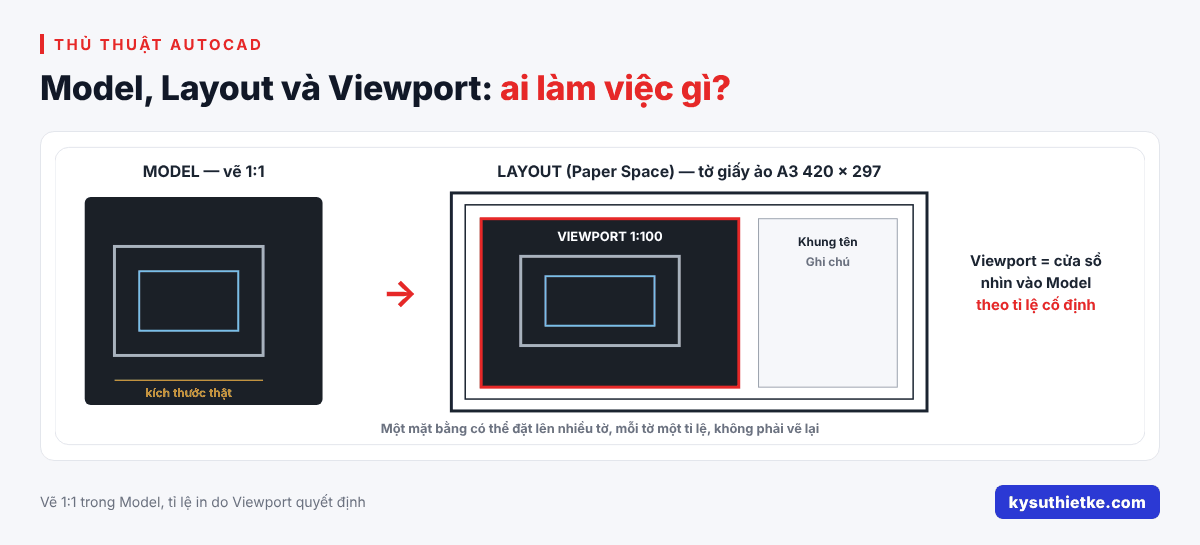
- Model: nơi vẽ hình, luôn vẽ theo kích thước thật (tỉ lệ 1:1).
- Layout (Paper Space): tờ giấy ảo theo đúng khổ giấy in (A3, A1…). Khung tên vẽ theo kích thước thật của tờ giấy.
- Viewport: “cửa sổ” khoét trên tờ giấy để nhìn vào Model theo một tỉ lệ cố định.
Các bước dựng một Layout chuẩn
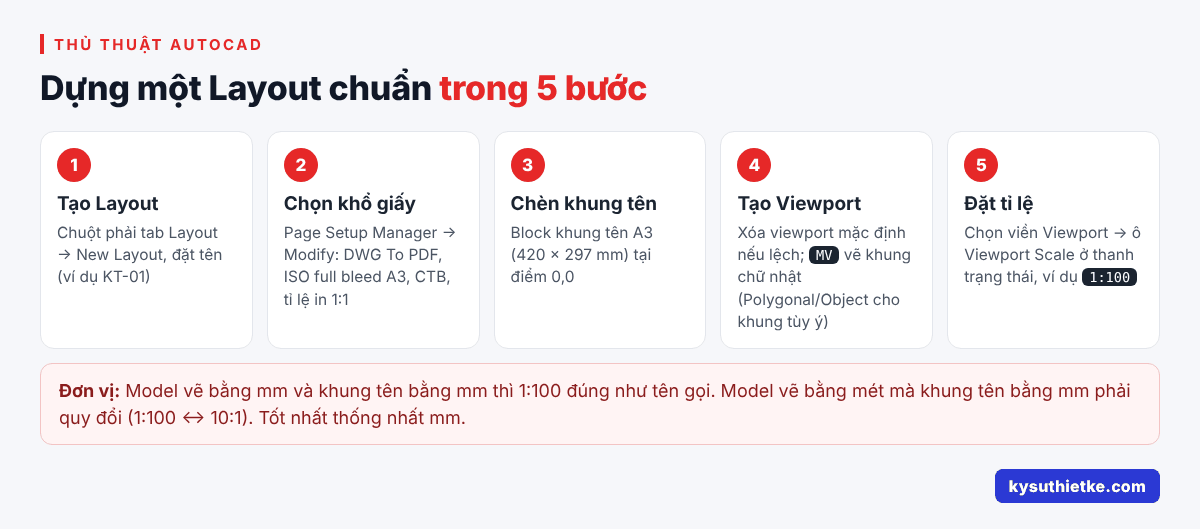
- Tạo Layout: chuột phải vào tab Layout phía dưới, chọn New Layout, đặt tên (ví dụ KT-01).
- Chọn khổ giấy: chuột phải vào tab, chọn Page Setup Manager → Modify. Chọn máy in DWG To PDF, khổ giấy (ví dụ ISO full bleed A3), bảng nét CTB, tỉ lệ in 1:1.
- Chèn khung tên: chèn block khung tên khổ A3 (420 × 297 mm) tại điểm 0,0 của Layout.
- Xóa Viewport mặc định nếu không đúng vị trí.
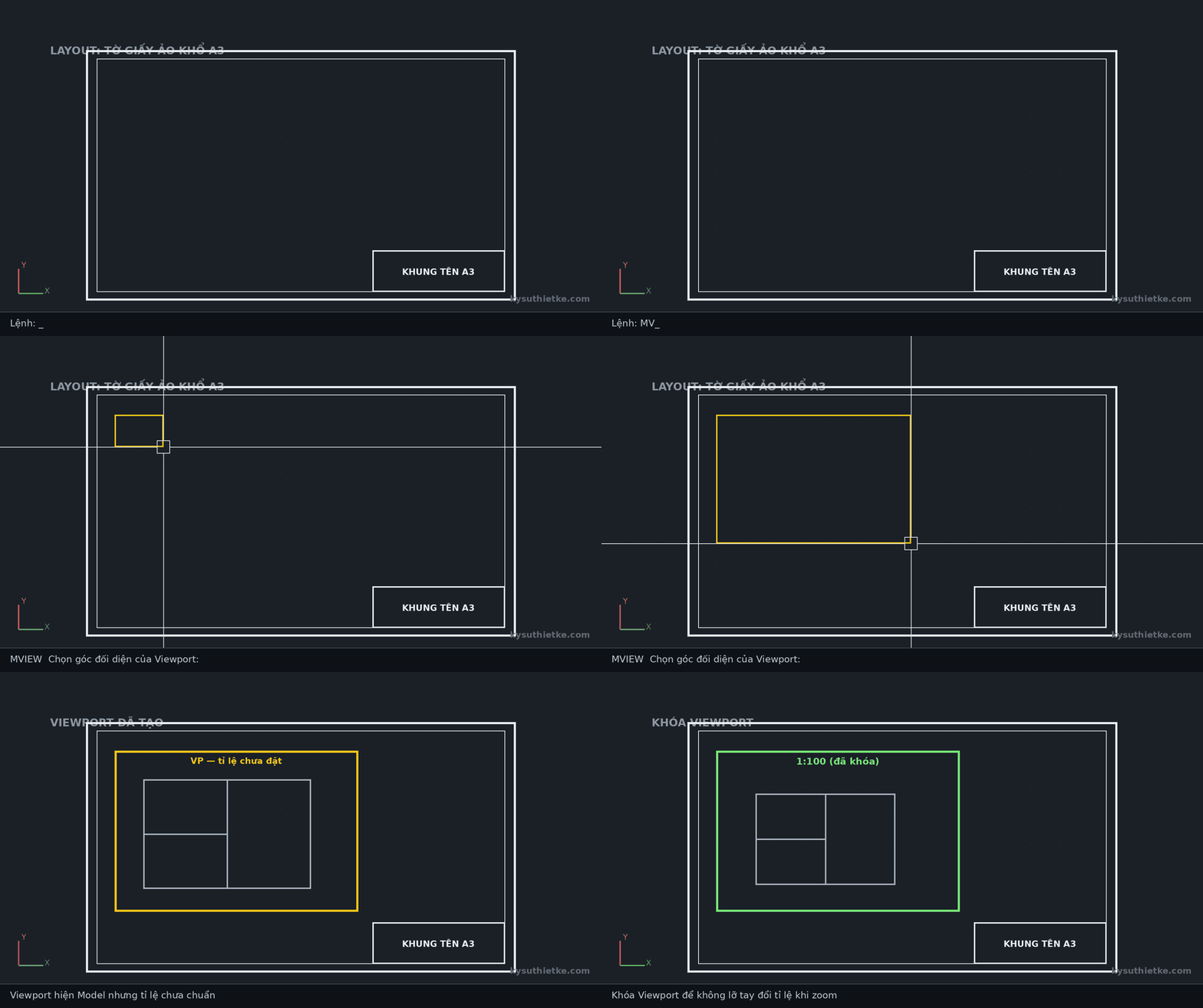
- Tạo Viewport mới: gõ MV (MVIEW), vẽ khung chữ nhật trong vùng vẽ của khung tên. Muốn khung hình bất kỳ, dùng MV → Polygonal, hoặc vẽ polyline kín rồi MV → Object.
Đặt tỉ lệ cho Viewport
- Bấm chọn đường viền Viewport.
- Trên thanh trạng thái phía dưới, bấm vào ô tỉ lệ Viewport Scale và chọn tỉ lệ, ví dụ 1:100.
- Hoặc mở Ctrl + 1, mục Standard scale chọn tỉ lệ.
Lưu ý đơn vị: bản vẽ vẽ bằng mm và khung tên cũng tính bằng mm thì tỉ lệ 1:100 đúng như tên gọi. Nếu Model vẽ bằng mét mà khung tên bằng mm, tỉ lệ phải quy đổi (1:100 tương ứng 10:1). Tốt nhất thống nhất cùng đơn vị mm.
Căn bản vẽ trong Viewport
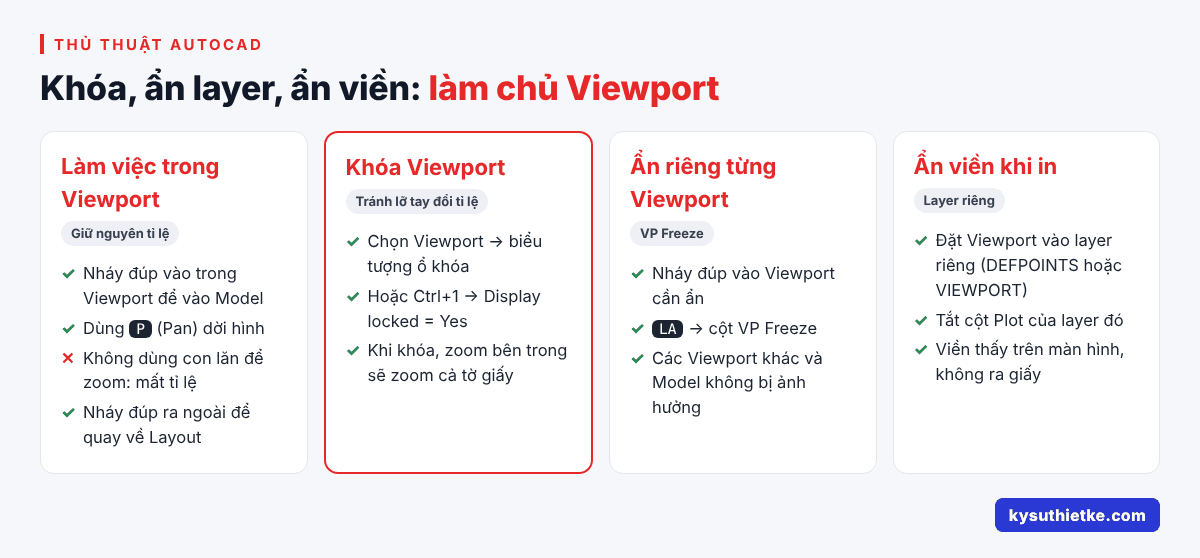
- Nháy đúp vào bên trong Viewport để vào Model qua khung đó (viền Viewport đậm lên).
- Dùng P (Pan) để dời hình vào giữa. Không dùng con lăn chuột để zoom vì sẽ làm mất tỉ lệ đã đặt.
- Nháy đúp ra ngoài Viewport để quay về Layout.
Khóa Viewport để không lỡ tay đổi tỉ lệ
Chọn Viewport, bấm biểu tượng ổ khóa trên thanh trạng thái (hoặc Ctrl + 1, mục Display locked chọn Yes). Khi đã khóa, zoom bên trong Viewport sẽ zoom cả tờ giấy chứ không thay đổi tỉ lệ.
Ẩn layer riêng cho từng Viewport
Muốn Viewport này hiện kích thước, Viewport kia ẩn kích thước:
- Nháy đúp vào trong Viewport cần ẩn.
- Mở bảng Layer (LA), tìm layer cần ẩn, bấm vào cột VP Freeze (đóng băng trong Viewport hiện hành).
Layer chỉ ẩn trong Viewport đó, các Viewport khác và Model không bị ảnh hưởng.
Ẩn đường viền Viewport khi in
Đặt các Viewport vào một layer riêng (ví dụ DEFPOINTS hoặc layer VIEWPORT), rồi tắt in layer đó trong bảng Layer (cột Plot). Viền Viewport vẫn thấy trên màn hình nhưng không ra giấy.
Làm việc với nhiều Layout
- Copy Layout: chuột phải tab → Move or Copy → tích Create a copy.
- Đánh số, đổi tên nhiều Layout: dùng Lisp đánh số lại Layout.
- Copy một đối tượng (ghi chú, logo) sang nhiều Layout: dùng Lisp copy đối tượng sang nhiều Layout.
- Vẽ đường bao Viewport sang Model để biết vùng nào đã dàn trang: Lisp Viewport Outline.
Xem thêm trên Kỹ Sư Thiết Kế
Hi vọng bài viết giúp bạn dàn trang Layout và Viewport đúng tỉ lệ. Cảm ơn bạn đã ghé thăm Kỹ Sư Thiết Kế!