AutoCAD Web là phiên bản AutoCAD chạy ngay trên trình duyệt (Chrome, Edge…), không cần cài đặt. Bạn mở file DWG từ máy tính hoặc từ Google Drive, OneDrive để xem, đo, ghi chú; người có bản quyền còn chỉnh sửa và vẽ được như bản cài trên máy cho các thao tác 2D phổ biến.
Bài này giới thiệu AutoCAD Web làm được gì, cái gì miễn phí, cái gì cần bản quyền và cách dùng.
Mục Lục Bài Viết
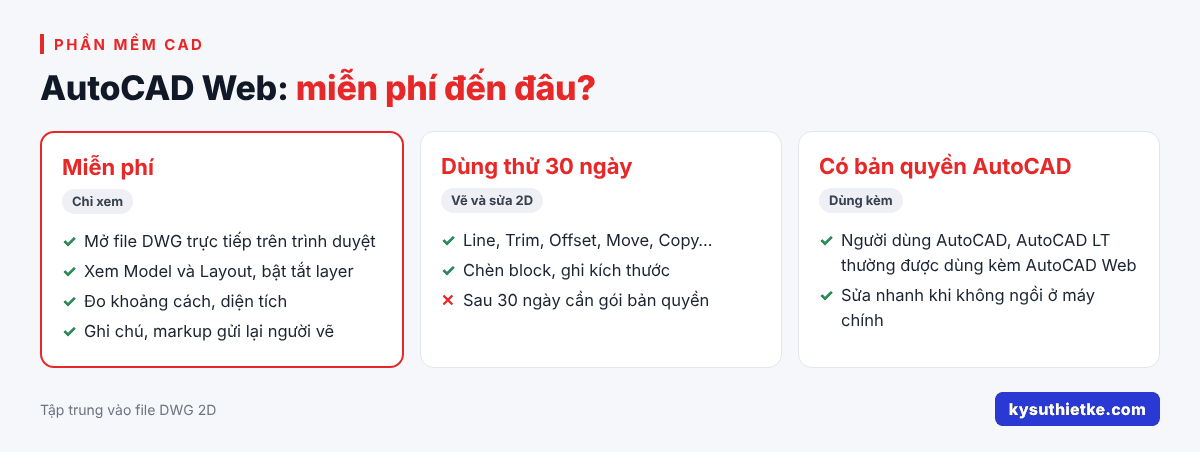
AutoCAD Web miễn phí đến đâu?
- Xem file DWG: miễn phí.
- Chỉnh sửa và vẽ mới: có dùng thử 30 ngày. Sau đó cần gói bản quyền AutoCAD (người dùng AutoCAD, AutoCAD LT thường được dùng kèm AutoCAD Web).
- Loại file: tập trung vào file DWG 2D.
AutoCAD Web hợp với ai?
- Kỹ sư công trường cần mở bản vẽ trên máy mượn, máy không cài AutoCAD.
- Người dùng Mac, Chromebook muốn xem DWG.
- Chủ đầu tư, kế toán cần xem, đo kích thước nhanh.
- Người có bản quyền AutoCAD muốn sửa nhanh khi không ngồi ở máy chính.
Cách mở file DWG bằng AutoCAD Web
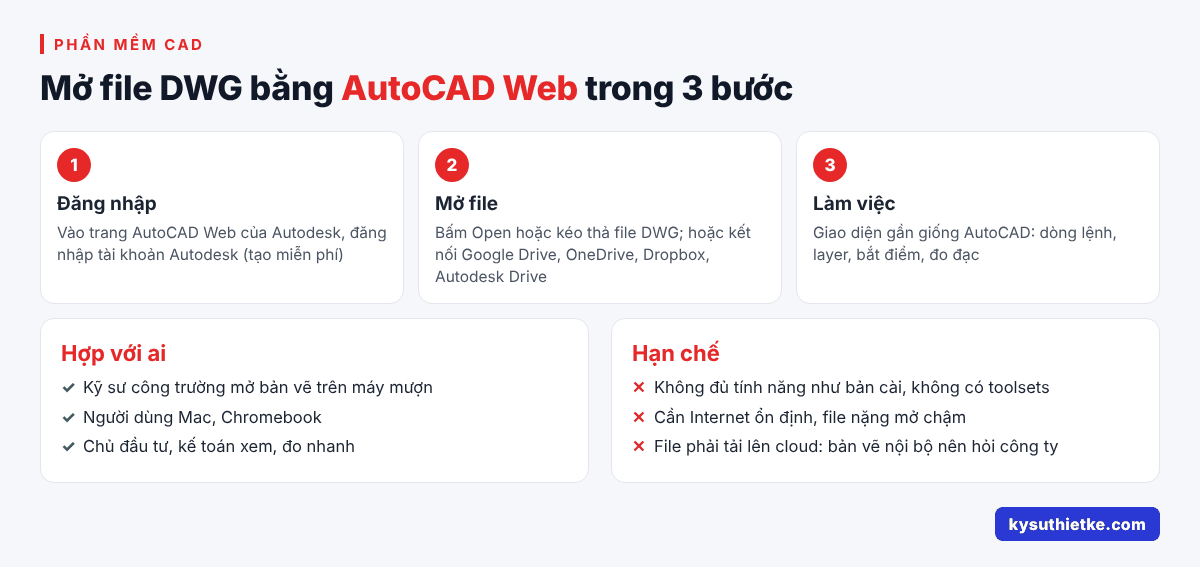
- Truy cập trang AutoCAD Web của Autodesk trên trình duyệt, đăng nhập tài khoản Autodesk (tạo miễn phí nếu chưa có).
- Bấm Open hoặc kéo thả file DWG từ máy vào.
- Muốn mở trực tiếp từ đám mây, kết nối tài khoản Google Drive, OneDrive, Dropbox hoặc dùng Autodesk Drive.
- Bản vẽ mở ra với giao diện gần giống AutoCAD: dòng lệnh, layer, bắt điểm, đo đạc.
Các thao tác làm được
- Xem Model và Layout, bật tắt layer.
- Đo khoảng cách, diện tích.
- Ghi chú, đánh dấu (markup) để gửi lại người vẽ.
- Với bản quyền hoặc dùng thử: vẽ, sửa 2D bằng các lệnh quen thuộc (Line, Trim, Offset, Move, Copy…), chèn block, ghi kích thước.
Hạn chế cần biết
- Không đầy đủ tính năng như AutoCAD cài trên máy: tập trung vào 2D, không có các bộ toolsets chuyên ngành.
- Cần Internet ổn định; file quá nặng mở chậm.
- File phải tải lên cloud. Bản vẽ nội bộ quan trọng nên hỏi ý kiến công ty trước.
So với các công cụ xem DWG khác
Nếu chỉ cần xem và in trên Windows, DWG TrueView cài trên máy tiện hơn. Nếu cần xem nhiều định dạng (Revit, STEP…), dùng Autodesk Viewer. Chi tiết so sánh trong bài cách mở file DWG không cần AutoCAD.
Nguồn tham khảo: Autodesk Viewers.
Xem thêm trên Kỹ Sư Thiết Kế
- Cách mở file DWG không cần AutoCAD
- AutoCAD và AutoCAD LT khác nhau thế nào
- AutoCAD miễn phí cho sinh viên
Hi vọng bài viết giúp bạn tận dụng AutoCAD Web hiệu quả. Cảm ơn bạn đã ghé thăm Kỹ Sư Thiết Kế!