
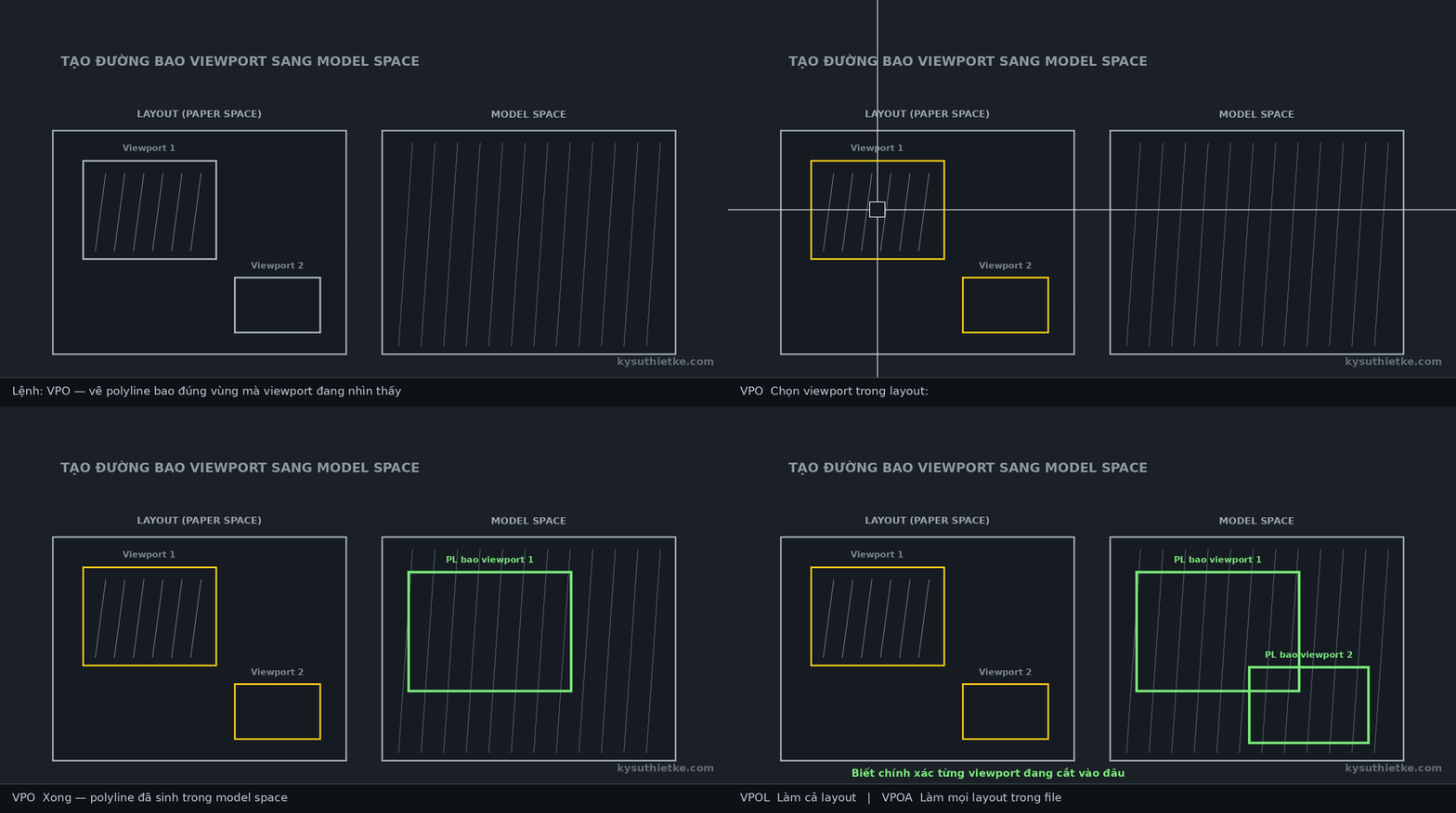
Lisp tạo đường bao viewport trong AutoCAD (Viewport Outline) sinh ra một polyline nằm trong model space, trùng đúng vùng mà viewport trên layout đang nhìn thấy — có tính cả vị trí, tỷ lệ, góc xoay và hướng nhìn của viewport.
Khi bản vẽ có chục layout cắt vào cùng một mặt bằng, việc biết khung nào lấy tới đâu là chuyện đau đầu. Có đường bao nằm sẵn trong model, bạn nhìn phát là thấy chỗ nào đã in, chỗ nào còn hở, chỗ nào bị hai layout chồng lên nhau.
Mục Lục Bài Viết
Lisp Viewport Outline làm được những gì?
– VPO — chọn một viewport và vẽ đường bao cho riêng nó.
– VPOL — làm cho toàn bộ viewport trong layout đang mở.
– VPOA — quét mọi layout trong bản vẽ chỉ bằng một lệnh.
– Nhận cả viewport chữ nhật, đa giác và viewport đã bị clip, kể cả biên có đoạn cong.
– Có tùy chọn offset đường bao vào trong một khoảng do bạn đặt.
– Tự gán sẵn layer, màu, linetype cho polyline sinh ra theo cấu hình định trước.
– Chạy đúng với mọi hướng nhìn và mọi mặt phẳng dựng hình.
Lưu ý: Ba lệnh trên chỉ gọi được khi bạn đang ở paper space (trong một layout), không chạy trong model space.
Download Lisp tạo đường bao viewport AutoCAD (Viewport Outline)
Bạn tải Lisp Viewport Outline tại đây.
Lưu ý: Chạy trên AutoCAD bản đầy đủ và AutoCAD LT (không hỗ trợ AutoCAD for Mac).
Cách cài đặt Lisp vào AutoCAD
Bước 1: Gõ lệnh AP (Appload) → chọn file lisp vừa tải về → bấm Load.
Bước 2: Muốn lisp tự nạp mỗi lần mở AutoCAD, thêm file vào mục Startup Suite trong hộp thoại Appload.
Bước 3: Gõ lệnh VPO để chạy.
Hướng dẫn sử dụng Lisp Viewport Outline
Chuyển sang layout (paper space) → gõ VPO rồi chọn viewport, hoặc gõ VPOL / VPOA để làm hàng loạt:
Xem thêm
– Lisp tự động đổi layer theo lệnh trong AutoCAD
– Lisp chỉnh bề rộng chữ attribute trong AutoCAD
– Lisp đổi điểm chèn của block trong AutoCAD
– Tổng hợp tất cả Lisp AutoCAD hay và hữu ích nhất
Hi vọng lisp tạo đường bao viewport này sẽ giúp bạn làm việc trên AutoCAD nhanh hơn. Cảm ơn bạn đã ghé thăm Kỹ Sư Thiết Kế!