
Lisp đánh số lại tên layout trong AutoCAD (Renumber Layouts) đổi tên toàn bộ layout theo số thứ tự, có thể thêm tiền tố, hậu tố và chọn số bắt đầu.
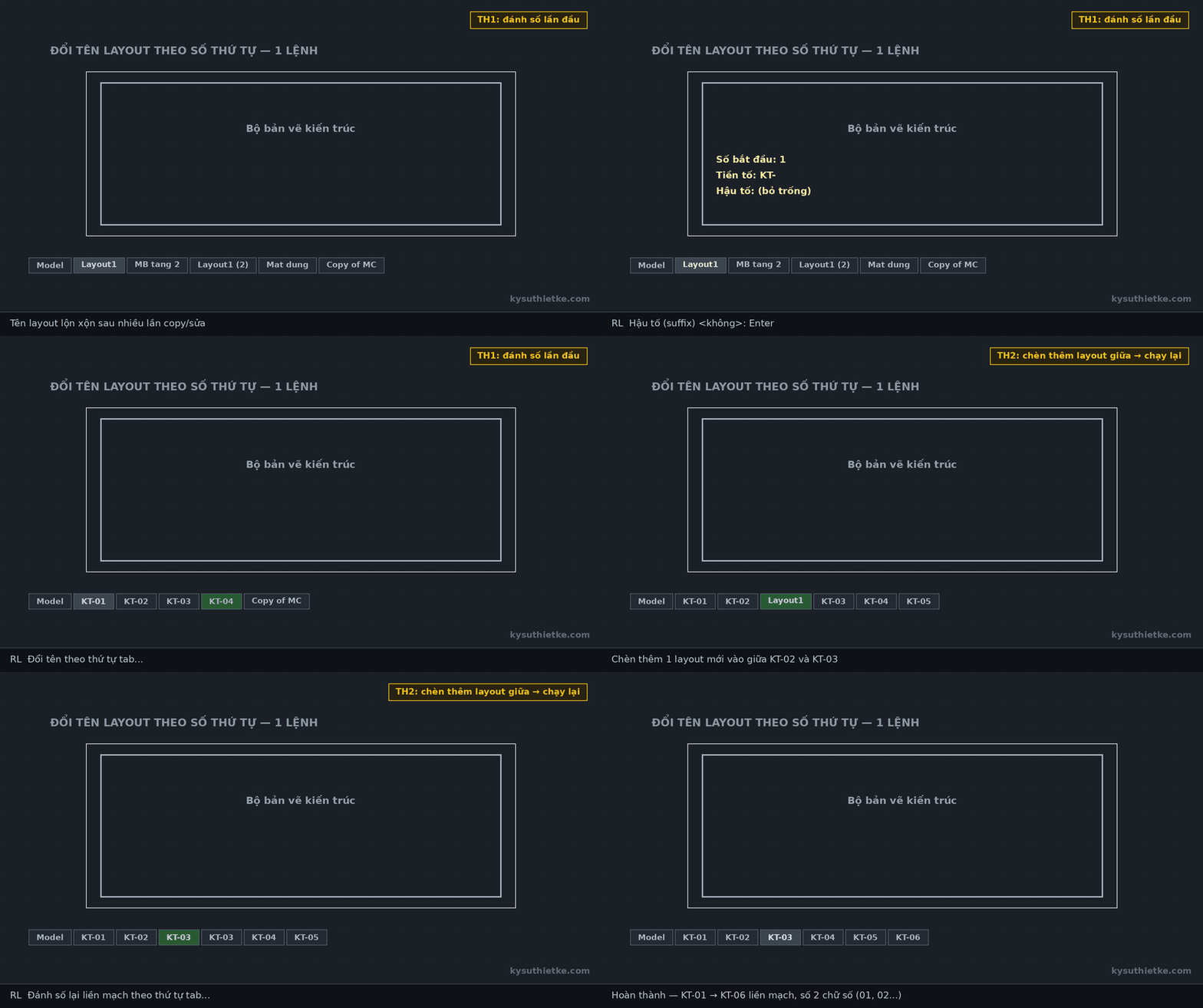
Sau nhiều lần copy, chèn, xóa layout, tên tab thành “Layout1 (2)”, “Copy of MC”… trong khi hồ sơ cần KT-01, KT-02 liền mạch. Lisp này đặt lại tên theo đúng thứ tự tab chỉ trong vài giây.
Mục Lục Bài Viết
Lisp Renumber Layouts làm được những gì?
– Đánh số theo thứ tự tab đang có trong bản vẽ.
– Tùy chọn số bắt đầu, tiền tố (KT-, KC-, MEP-…) và hậu tố.
– Số có số 0 đứng đầu cho đều (01, 02… hoặc 001, 002…), độ dài chỉnh được trong file .lsp.
– Có thể cài sẵn các thông số trong file .lsp để chạy không cần hỏi.
Download Lisp đánh số lại tên layout AutoCAD (Renumber Layouts)
Bạn tải Lisp Renumber Layouts tại đây.
Lưu ý: Chạy trên AutoCAD bản đầy đủ và AutoCAD LT (không hỗ trợ AutoCAD for Mac).
Cách cài đặt Lisp vào AutoCAD
Bước 1: Gõ lệnh AP (Appload) → chọn file lisp vừa tải về → bấm Load.
Bước 2: Muốn lisp tự nạp mỗi lần mở AutoCAD, thêm file vào mục Startup Suite trong hộp thoại Appload.
Bước 3: Gõ lệnh RL để chạy.
Hướng dẫn sử dụng Lisp Renumber Layouts
Sắp xếp các tab layout đúng thứ tự trước → gõ RL → nhập số bắt đầu, tiền tố, hậu tố (Enter để bỏ qua) → toàn bộ layout được đổi tên.
Xem thêm
– Lisp chép đối tượng sang layout trong AutoCAD
– Lisp tạo đường bao viewport trong AutoCAD
– Lisp thêm tiền tố hậu tố tên layer trong AutoCAD
– Tổng hợp tất cả Lisp AutoCAD hay và hữu ích nhất
Hi vọng lisp đánh số lại tên layout này sẽ giúp bạn làm việc trên AutoCAD nhanh hơn. Cảm ơn bạn đã ghé thăm Kỹ Sư Thiết Kế!