
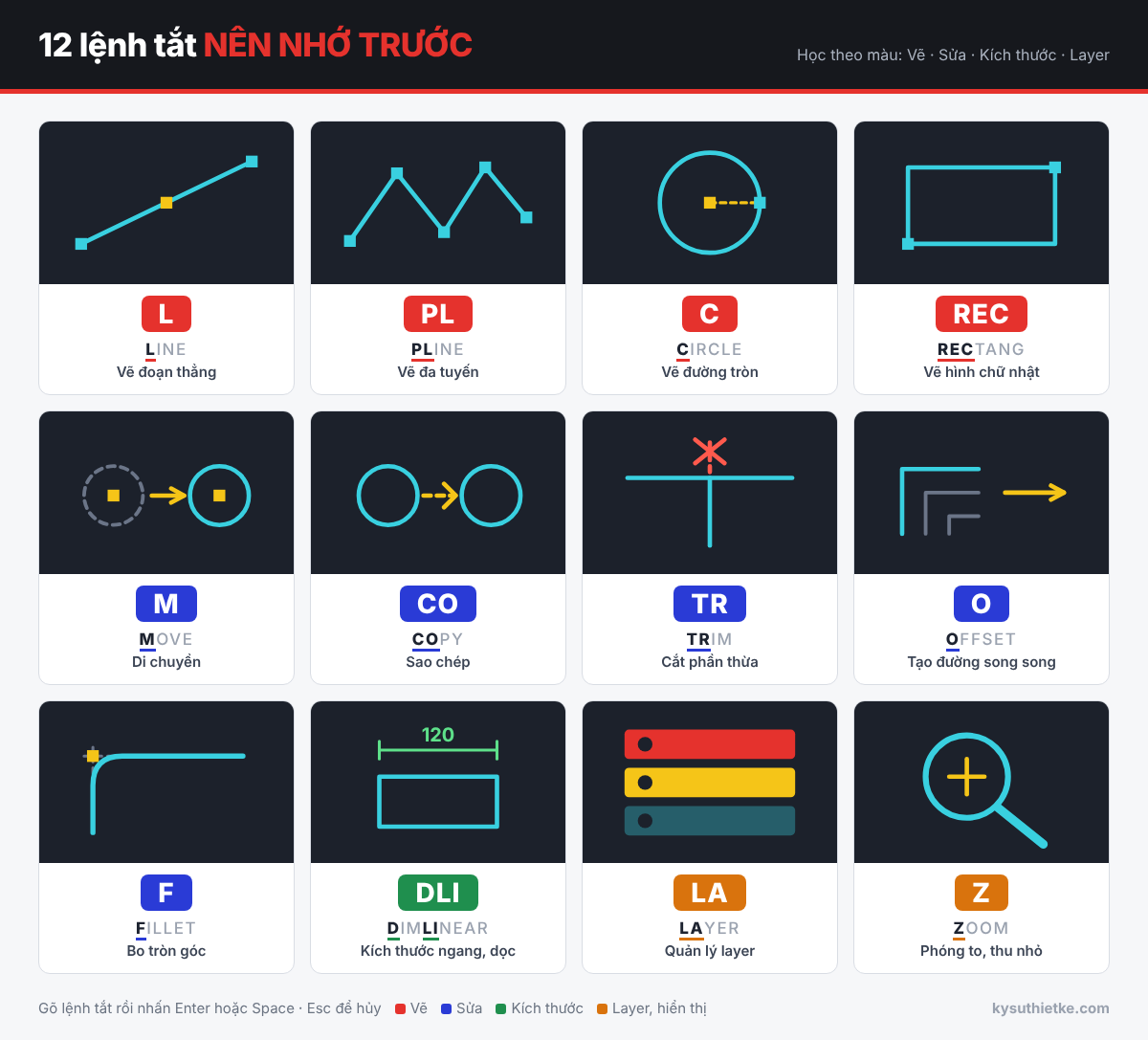
Lệnh tắt AutoCAD là cách nhanh nhất để vẽ và chỉnh sửa bản vẽ mà không phải rê chuột tìm nút trên thanh Ribbon. Chỉ cần gõ vài ký tự rồi nhấn Enter (hoặc Space), lệnh chạy ngay. Người dùng thạo lệnh tắt thường vẽ nhanh gấp đôi người dùng chuột.
Bài này tổng hợp các lệnh tắt AutoCAD thông dụng nhất, chia theo nhóm công việc để dễ nhớ: vẽ, sửa, ghi kích thước, quản lý layer, phím chức năng và tổ hợp Ctrl. Áp dụng được cho hầu hết các phiên bản AutoCAD từ 2010 đến 2027.
Mục Lục Bài Viết
Cách dùng lệnh tắt trong AutoCAD
- Gõ lệnh tắt ở bất kỳ đâu trên màn hình vẽ, chữ sẽ hiện ở thanh Command (dòng lệnh) phía dưới.
- Nhấn Enter hoặc Space để chạy lệnh. Nhấn Enter/Space lần nữa khi đang trống để lặp lại lệnh vừa dùng.
- Nhấn Esc để hủy lệnh đang chạy.
- Không phân biệt chữ hoa, chữ thường: gõ l hay L đều ra lệnh Line.
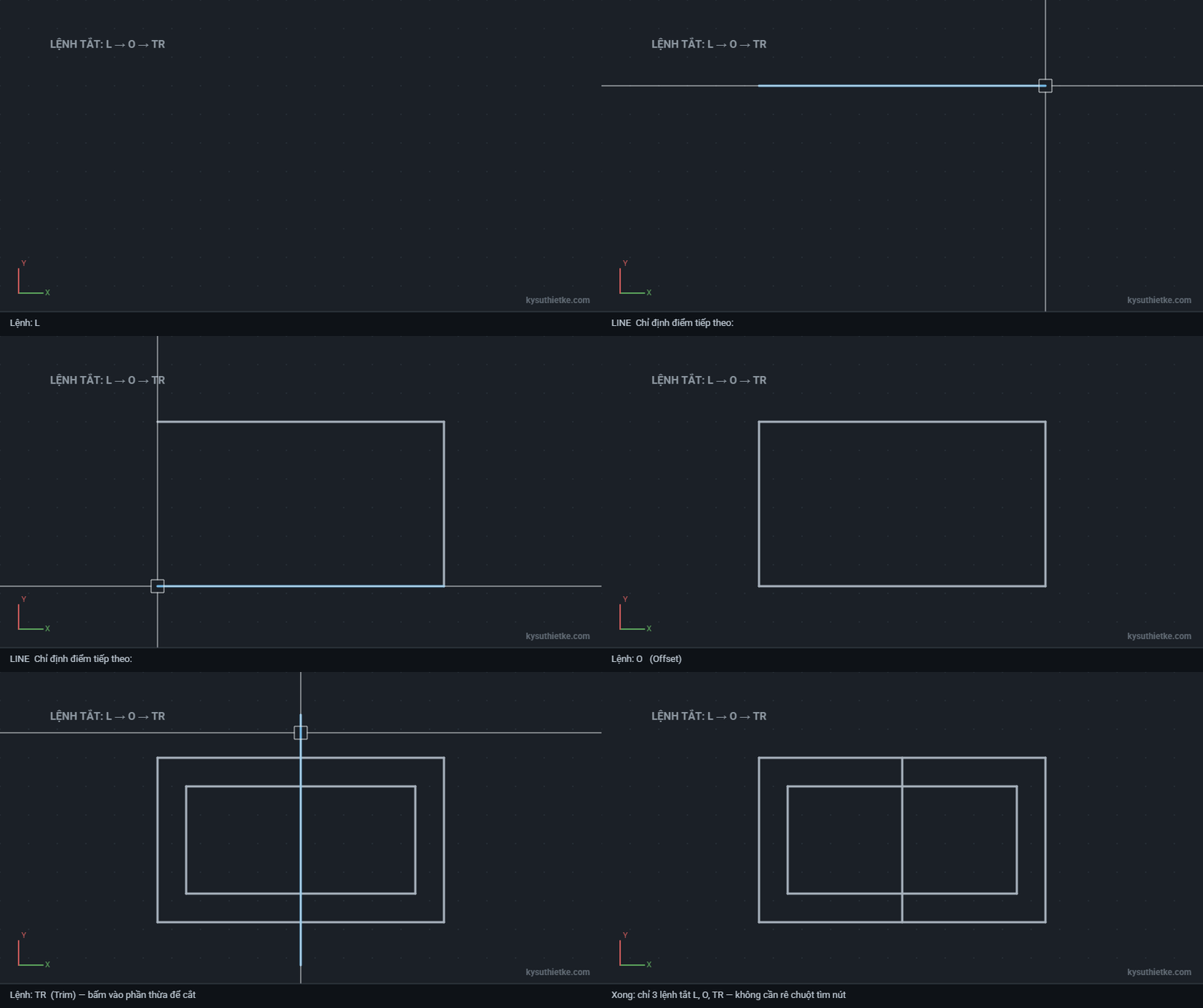
Nhóm lệnh vẽ cơ bản
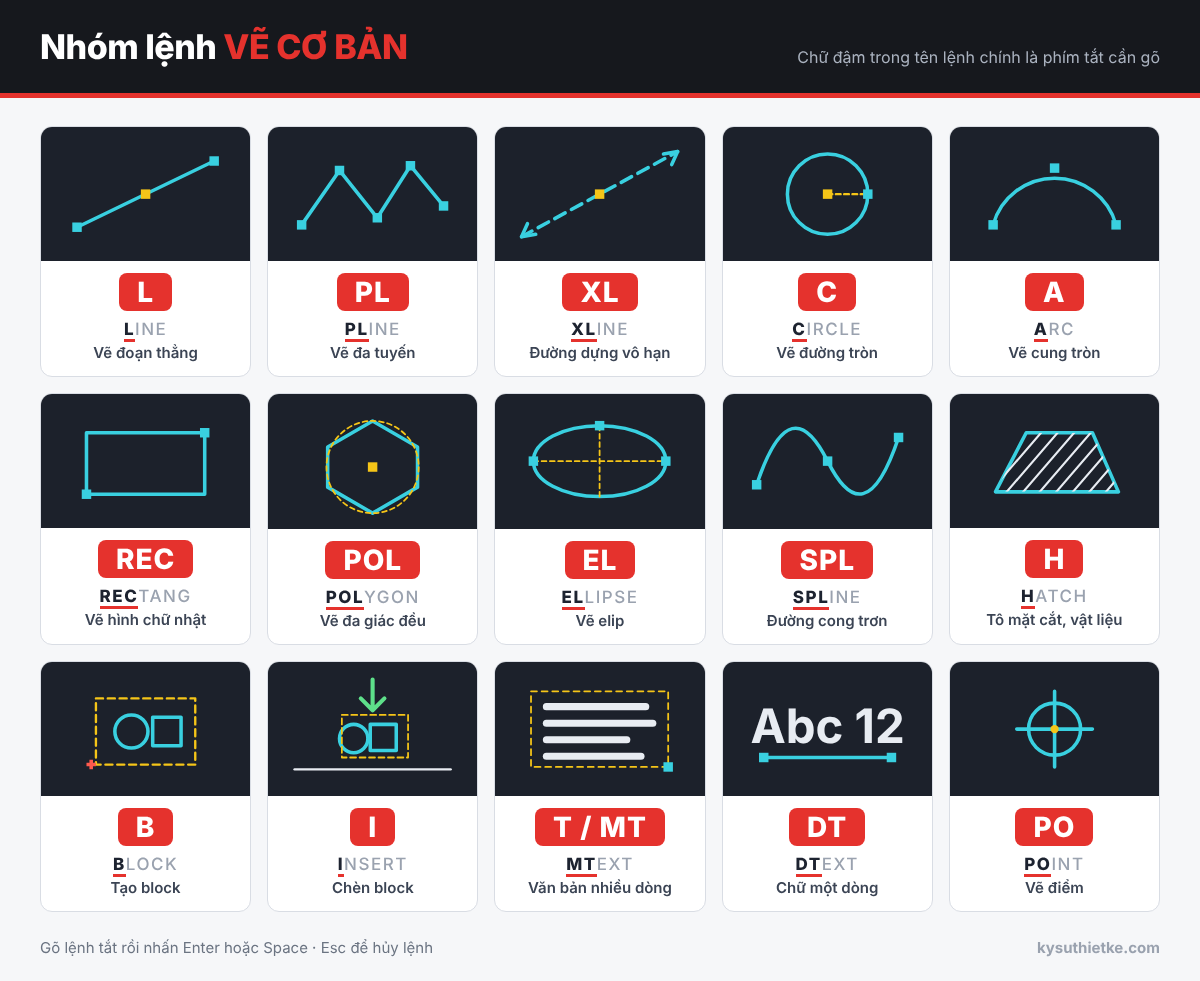
| Lệnh tắt | Lệnh đầy đủ | Công dụng |
|---|---|---|
| L | LINE | Vẽ đoạn thẳng |
| PL | PLINE | Vẽ đa tuyến (polyline), nhiều đoạn liền thành 1 đối tượng |
| XL | XLINE | Vẽ đường dựng vô hạn |
| C | CIRCLE | Vẽ đường tròn |
| A | ARC | Vẽ cung tròn |
| REC | RECTANG | Vẽ hình chữ nhật |
| POL | POLYGON | Vẽ đa giác đều |
| EL | ELLIPSE | Vẽ elip |
| SPL | SPLINE | Vẽ đường cong trơn |
| H | HATCH | Tô mặt cắt, ký hiệu vật liệu |
| B | BLOCK | Tạo block |
| I | INSERT | Chèn block |
| T / MT | MTEXT | Viết đoạn văn bản nhiều dòng |
| DT | TEXT | Viết chữ một dòng |
| PO | POINT | Vẽ điểm |
Nhóm lệnh hiệu chỉnh
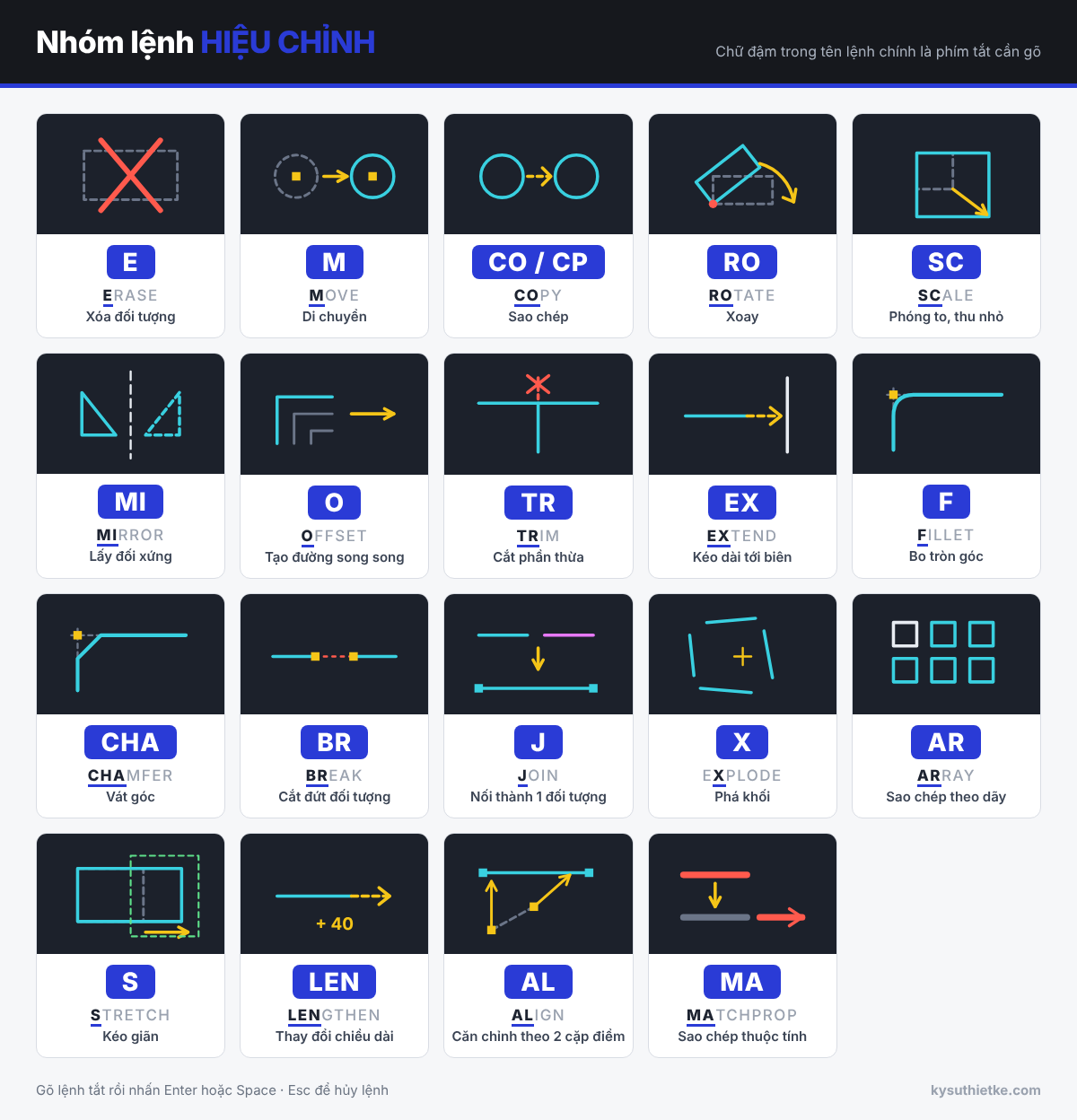
| Lệnh tắt | Lệnh đầy đủ | Công dụng |
|---|---|---|
| E | ERASE | Xóa đối tượng |
| M | MOVE | Di chuyển |
| CO / CP | COPY | Sao chép |
| RO | ROTATE | Xoay |
| SC | SCALE | Phóng to, thu nhỏ theo tỉ lệ |
| MI | MIRROR | Lấy đối xứng |
| O | OFFSET | Tạo đường song song cách đều |
| TR | TRIM | Cắt phần thừa |
| EX | EXTEND | Kéo dài tới đường biên |
| F | FILLET | Bo tròn góc (bán kính 0 để nối góc) |
| CHA | CHAMFER | Vát góc |
| BR | BREAK | Cắt đứt đối tượng |
| J | JOIN | Nối các đối tượng thành 1 |
| X | EXPLODE | Phá khối (block, polyline) |
| AR | ARRAY | Sao chép theo dãy, theo vòng tròn hoặc theo đường |
| S | STRETCH | Kéo giãn đối tượng |
| LEN | LENGTHEN | Thay đổi chiều dài |
| AL | ALIGN | Căn chỉnh, xoay và dời theo 2 cặp điểm |
| MA | MATCHPROP | Sao chép thuộc tính (layer, màu, kiểu chữ…) |
Nhóm lệnh ghi kích thước và chú thích
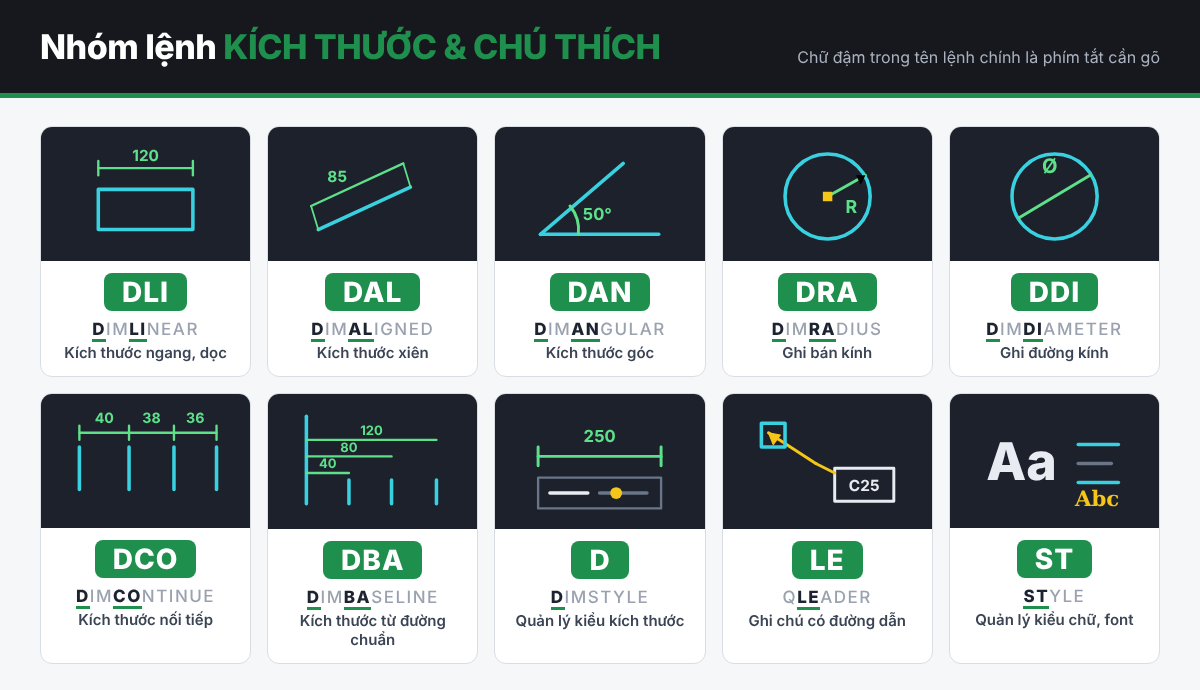
| Lệnh tắt | Lệnh đầy đủ | Công dụng |
|---|---|---|
| DLI | DIMLINEAR | Ghi kích thước ngang, dọc |
| DAL | DIMALIGNED | Ghi kích thước xiên theo đối tượng |
| DAN | DIMANGULAR | Ghi kích thước góc |
| DRA | DIMRADIUS | Ghi bán kính |
| DDI | DIMDIAMETER | Ghi đường kính |
| DCO | DIMCONTINUE | Ghi kích thước nối tiếp |
| DBA | DIMBASELINE | Ghi kích thước từ đường chuẩn |
| D | DIMSTYLE | Quản lý kiểu kích thước |
| LE | QLEADER | Ghi chú có đường dẫn |
| ST | STYLE | Quản lý kiểu chữ, font |
Nhóm lệnh layer, hiển thị và đo đạc
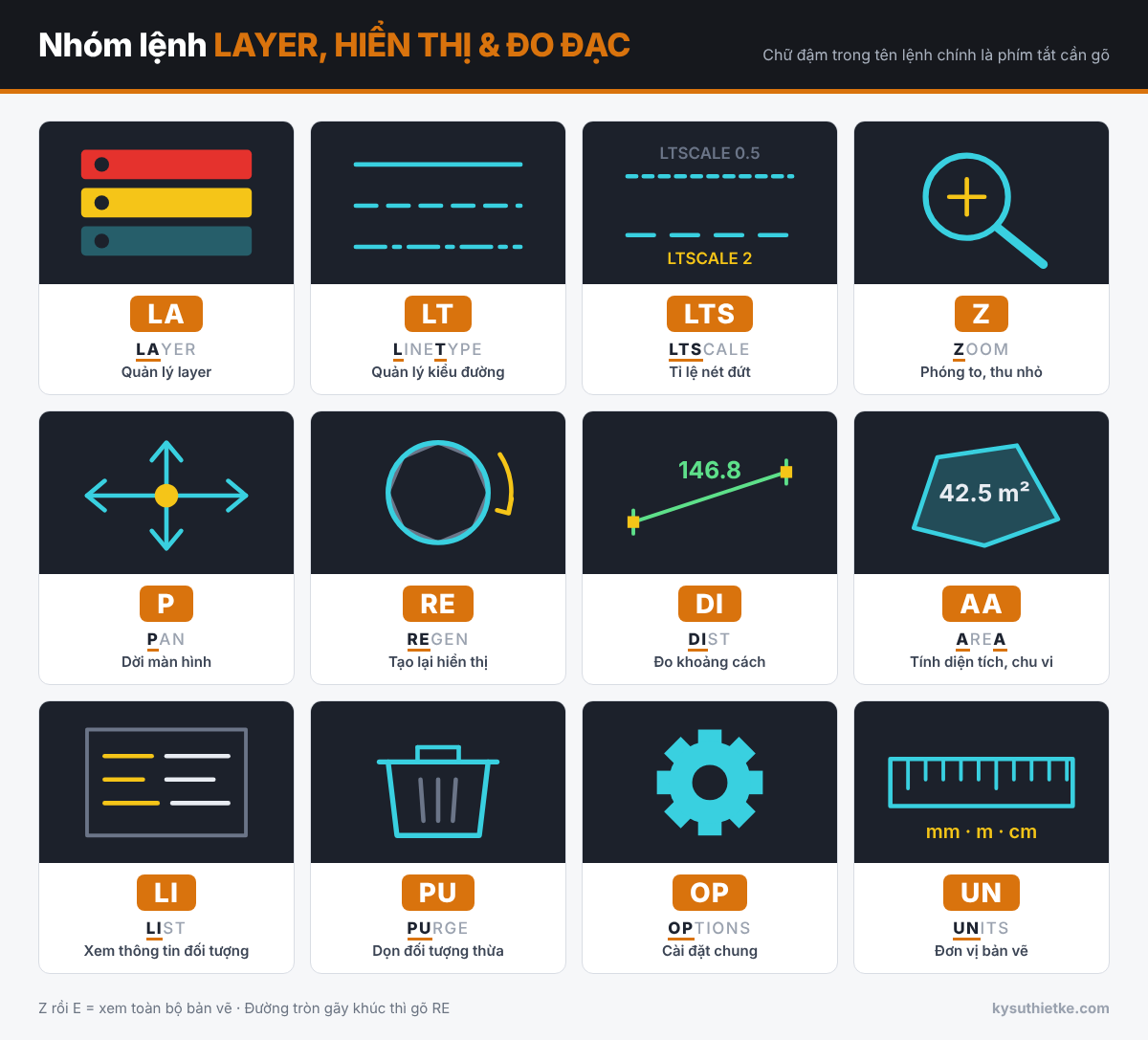
| Lệnh tắt | Lệnh đầy đủ | Công dụng |
|---|---|---|
| LA | LAYER | Quản lý layer |
| LT | LINETYPE | Quản lý kiểu đường |
| LTS | LTSCALE | Tỉ lệ nét đứt, nét chấm gạch |
| Z | ZOOM | Phóng to, thu nhỏ màn hình (Z rồi E = xem toàn bộ bản vẽ) |
| P | PAN | Dời màn hình |
| RE | REGEN | Tạo lại hiển thị (đường tròn bị gãy khúc thì REGEN) |
| DI | DIST | Đo khoảng cách giữa 2 điểm |
| AA | AREA | Tính diện tích, chu vi |
| LI | LIST | Xem thông tin đối tượng |
| PU | PURGE | Dọn layer, block, kiểu chữ thừa cho nhẹ file |
| OP | OPTIONS | Cài đặt chung của AutoCAD |
| UN | UNITS | Đơn vị bản vẽ |
Phím chức năng F1–F12
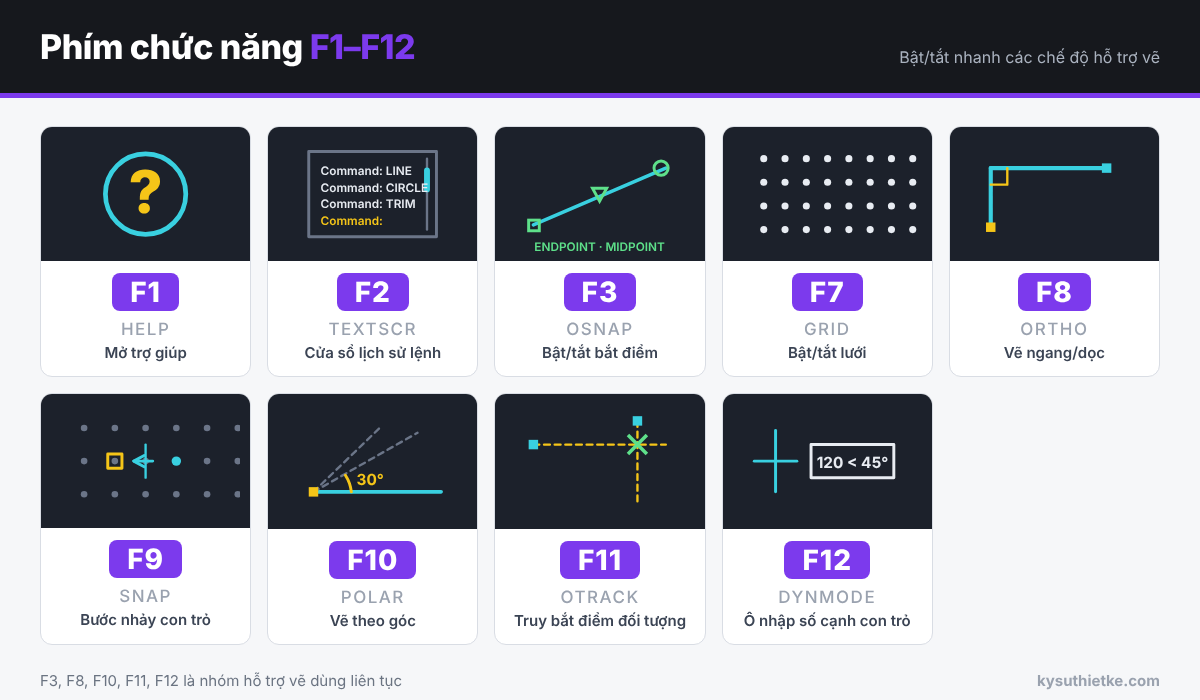
- F1: Mở trợ giúp (Help).
- F2: Mở rộng cửa sổ lịch sử lệnh.
- F3: Bật/tắt bắt điểm (Object Snap).
- F7: Bật/tắt lưới (Grid).
- F8: Bật/tắt chế độ vẽ thẳng đứng/nằm ngang (Ortho).
- F9: Bật/tắt bước nhảy con trỏ (Snap).
- F10: Bật/tắt Polar Tracking (vẽ theo góc).
- F11: Bật/tắt Object Snap Tracking.
- F12: Bật/tắt Dynamic Input (ô nhập số cạnh con trỏ).
Tổ hợp phím Ctrl hay dùng
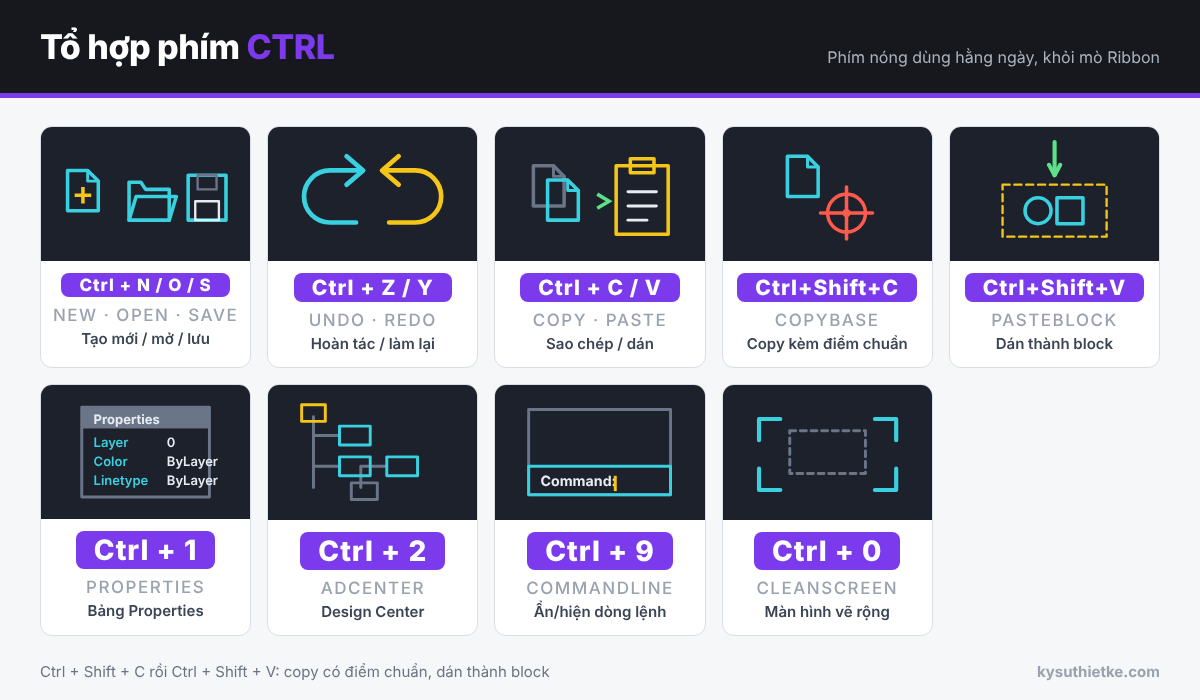
- Ctrl + N / O / S: Tạo mới / mở / lưu bản vẽ.
- Ctrl + Z / Y: Hoàn tác / làm lại.
- Ctrl + C / V: Sao chép / dán sang bản vẽ khác.
- Ctrl + Shift + C: Sao chép kèm điểm chuẩn (base point).
- Ctrl + Shift + V: Dán thành block.
- Ctrl + 1: Mở bảng Properties.
- Ctrl + 2: Mở Design Center.
- Ctrl + 9: Ẩn/hiện thanh Command (dòng lệnh).
- Ctrl + 0: Ẩn/hiện các thanh công cụ (Clean Screen) để có màn hình vẽ rộng.
Cách tự đặt lệnh tắt theo ý mình
Nếu muốn đổi lệnh tắt cho quen tay (ví dụ gõ CC thay cho COPY), vào tab Manage → Edit Aliases (hoặc mở file acad.pgp). Mỗi dòng có dạng CC, *COPY. Lưu file rồi gõ lệnh REINIT, tích ô PGP File và OK để áp dụng ngay mà không cần khởi động lại AutoCAD.
Lưu ý: nên ghi lại các lệnh đã đổi. Khi sang máy khác hoặc cài lại AutoCAD, các lệnh tự đặt sẽ mất nếu không chép lại file acad.pgp.
Mẹo nhớ lệnh tắt nhanh
- Phần lớn lệnh tắt là 1–3 chữ cái đầu của tên lệnh tiếng Anh: Line, Circle, TRim, Offset.
- Nhóm kích thước đều bắt đầu bằng chữ D (Dimension).
- Học theo công việc thực tế: mỗi tuần thuộc 5–10 lệnh mình dùng nhiều nhất, không cần học hết một lúc.
- In bảng lệnh tắt dán cạnh màn hình trong tuần đầu.
Khi đã quen lệnh tắt, bạn có thể dùng thêm Lisp để làm nhanh các thao tác lặp lại như đánh số, tính tổng chiều dài, đếm block. Xem bộ tổng hợp Lisp AutoCAD miễn phí trên Kỹ Sư Thiết Kế.
Xem thêm trên Kỹ Sư Thiết Kế
- Download AutoCAD 2026: tính năng mới và link tải chính thức
- Lisp tính tổng chiều dài, diện tích trong AutoCAD
- Chuyên mục Lisp AutoCAD
Hi vọng bảng lệnh tắt AutoCAD này giúp bạn vẽ nhanh hơn. Cảm ơn bạn đã ghé thăm Kỹ Sư Thiết Kế!