
Lisp xem nhanh thông tin đối tượng trong AutoCAD (Dynamic Information Tool) hiện ngay thông tin của đối tượng dưới con trỏ khi bạn rê chuột — không cần click chọn, không cần mở bảng Properties.
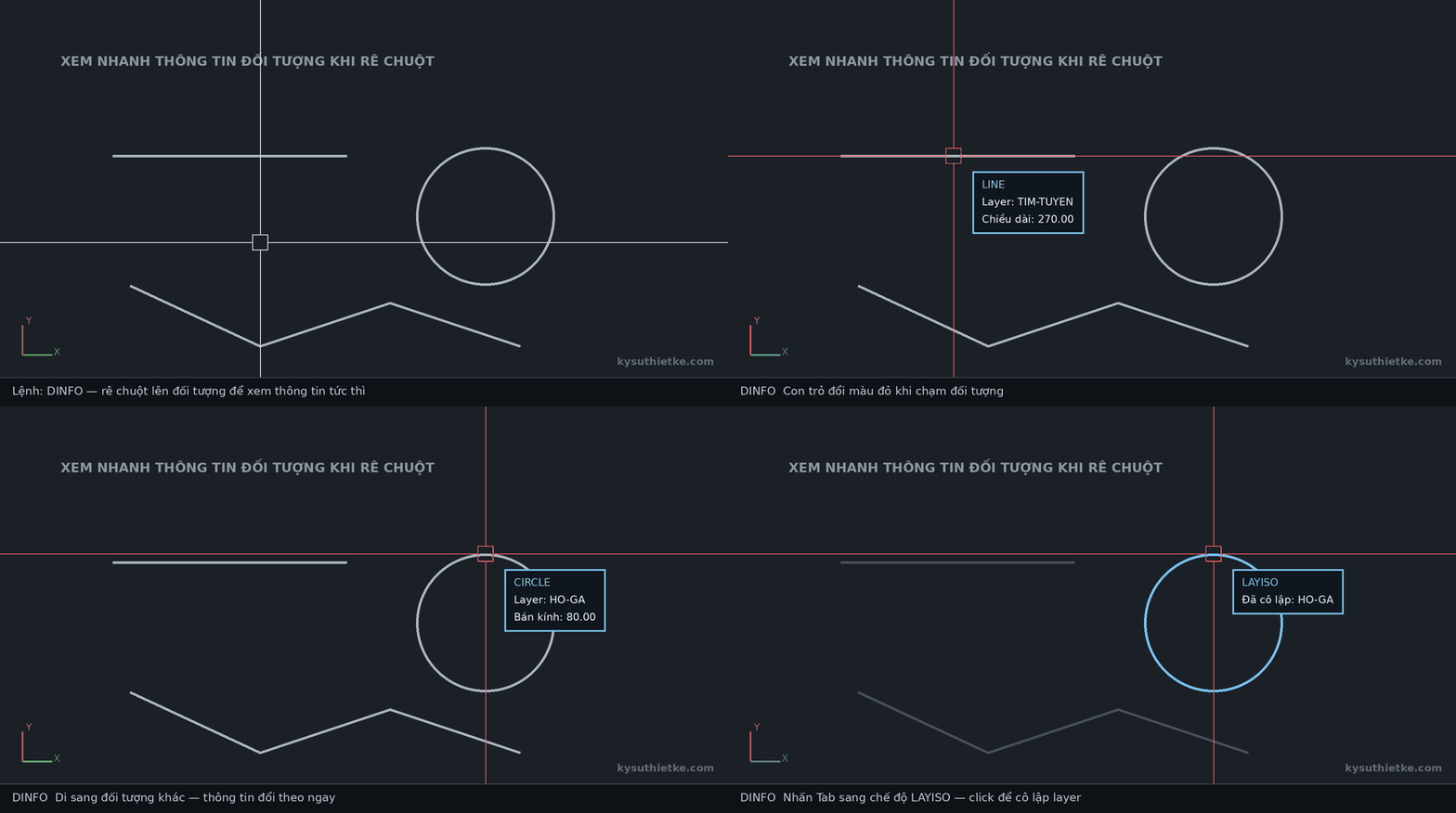
Con trỏ đổi màu khi chạm vào đối tượng nên bạn biết chắc mình đang trỏ đúng chỗ. Nhấn Tab là chuyển sang chế độ cô lập layer, click một cái là chỉ còn layer của đối tượng đó hiển thị.
Mục Lục Bài Viết
Lisp Dynamic Information Tool làm được những gì?
– Hiện thông tin đối tượng theo thời gian thực khi rê chuột, khỏi mở Properties.
– Con trỏ đổi màu đỏ khi bắt trúng đối tượng — không sợ trỏ hụt.
– Nhấn Tab để đổi qua lại giữa chế độ thường và chế độ cô lập layer (LAYISO).
– Trong chế độ LAYISO: click để cô lập layer, Shift-Click để hiện lại tất cả.
– Phím + / − chỉnh kích thước vùng bắt của con trỏ.
– Có biểu tượng báo chế độ đang dùng khi con trỏ ở vùng trống.
Download Lisp xem nhanh thông tin đối tượng AutoCAD (Dynamic Information Tool)
Bạn tải Lisp Dynamic Information Tool tại đây.
Lưu ý: Chạy trên AutoCAD bản đầy đủ và AutoCAD LT (không hỗ trợ AutoCAD for Mac).
Cách cài đặt Lisp vào AutoCAD
Bước 1: Gõ lệnh AP (Appload) → chọn file lisp vừa tải về → bấm Load.
Bước 2: Muốn lisp tự nạp mỗi lần mở AutoCAD, thêm file vào mục Startup Suite trong hộp thoại Appload.
Bước 3: Gõ lệnh DINFO để chạy.
Hướng dẫn sử dụng Lisp Dynamic Information Tool
Gõ DINFO → rê chuột lên các đối tượng để xem thông tin. Nhấn Tab để sang chế độ cô lập layer, click chọn layer cần giữ lại:
Xem thêm
– Lisp ghi chiều dài tại trung điểm trong AutoCAD
– Lisp tính chiều dài chuỗi đối tượng trong AutoCAD
– Lisp Layer Statistics Free – Thống kê danh sách tất cả Layer sử dụng
– Tổng hợp tất cả Lisp AutoCAD hay và hữu ích nhất
Hi vọng lisp xem nhanh thông tin đối tượng này sẽ giúp bạn làm việc trên AutoCAD nhanh hơn. Cảm ơn bạn đã ghé thăm Kỹ Sư Thiết Kế!