Lisp vẽ chữ nhật theo 3 điểm trong AutoCAD (3-Point Rectangle) dựng một hình chữ nhật nghiêng theo hướng bất kỳ chỉ bằng cách chọn 3 điểm: hai điểm xác định một cạnh và điểm thứ ba xác định bề rộng.
Nhanh và chính xác hơn nhiều so với vẽ Rectangle rồi Rotate, đặc biệt khi cần chữ nhật xiên theo một cạnh có sẵn.
Mục Lục Bài Viết
Lisp 3-Point Rectangle làm được những gì?
– Dựng chữ nhật nghiêng theo hướng bất kỳ qua 3 điểm.
– Hai lệnh: 3PR vẽ thường, 3PRD có xem trước động (dynamic).
– Cạnh đầu bám đúng hướng bạn chọn — khỏi vẽ rồi xoay.
– Chạy trên AutoCAD bản đầy đủ và AutoCAD LT.
Download Lisp vẽ chữ nhật theo 3 điểm AutoCAD (3-Point Rectangle)
Bạn tải Lisp 3-Point Rectangle tại đây.
Lưu ý: Chạy trên AutoCAD bản đầy đủ và AutoCAD LT (không hỗ trợ AutoCAD for Mac).
Cách cài đặt Lisp vào AutoCAD
Bước 1: Gõ lệnh AP (Appload) → chọn file lisp vừa tải về → bấm Load.
Bước 2: Muốn lisp tự nạp mỗi lần mở AutoCAD, thêm file vào mục Startup Suite trong hộp thoại Appload.
Bước 3: Gõ lệnh 3PR để chạy.
Hướng dẫn sử dụng Lisp 3-Point Rectangle
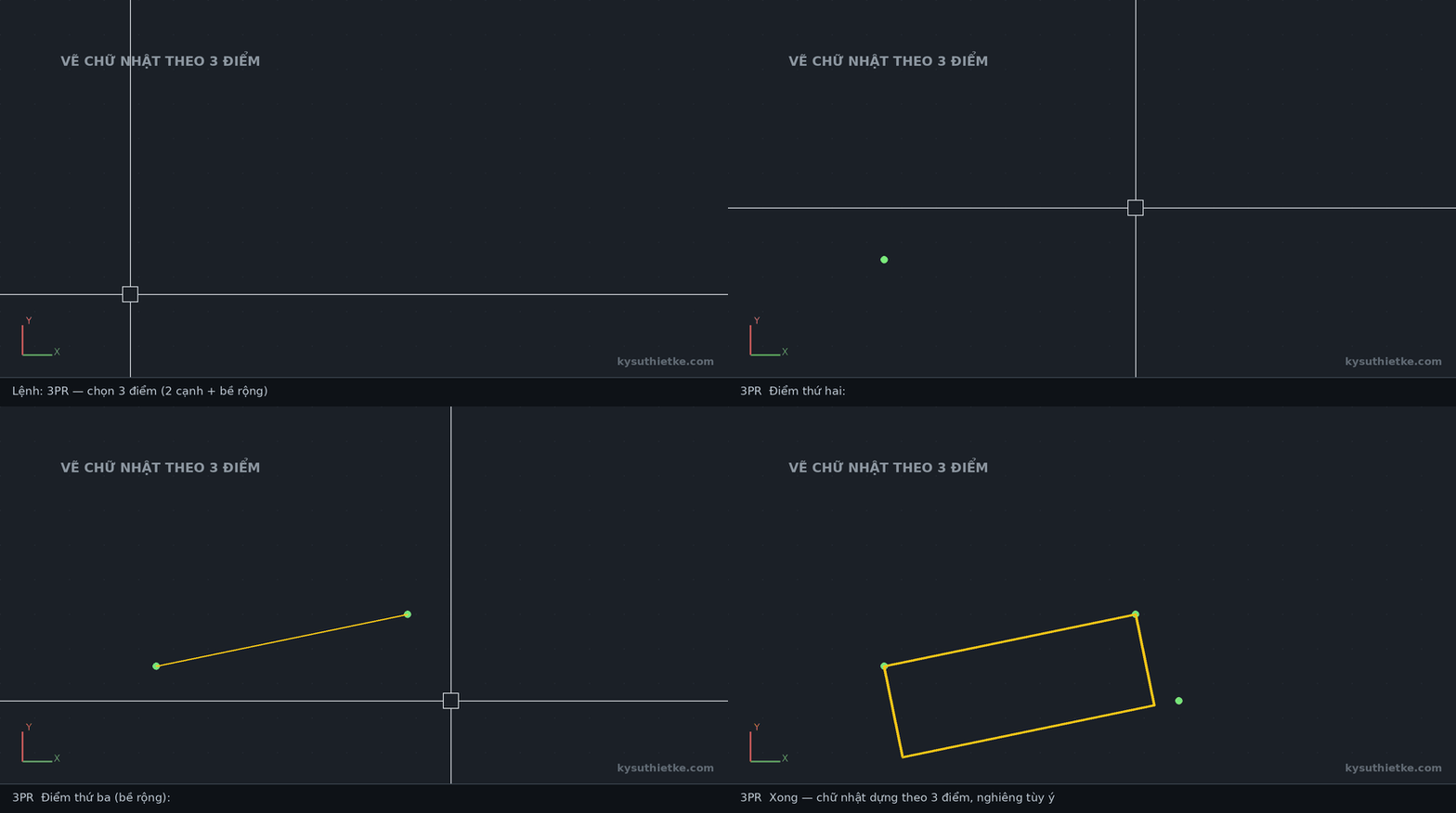
Gõ 3PR → chọn điểm 1 và điểm 2 (một cạnh) → chọn điểm 3 (bề rộng). Chữ nhật nghiêng được dựng ngay:
Xem thêm
– Lisp vẽ mũi tên cung trong AutoCAD
– Lisp vẽ đường tim giữa hai đường trong AutoCAD
– Tổng hợp tất cả Lisp AutoCAD hay và hữu ích nhất
Hi vọng lisp vẽ chữ nhật theo 3 điểm này sẽ giúp bạn làm việc trên AutoCAD nhanh hơn. Cảm ơn bạn đã ghé thăm Kỹ Sư Thiết Kế!