
Lisp sắp xếp thứ tự hiển thị theo layer trong AutoCAD (Layer Draw Order) đưa toàn bộ đối tượng của một hay nhiều layer lên trên cùng hoặc xuống dưới cùng về thứ tự hiển thị, thay vì chọn từng đối tượng rồi DRAWORDER.
Hatch đè mất chữ, wipeout che mất đường trục, ảnh nền che mất nét vẽ… là lỗi hiển thị gặp hằng ngày. Chỉ cần chọn đúng layer và bấm Move to Bottom.
Mục Lục Bài Viết
Lisp Layer Draw Order làm được những gì?
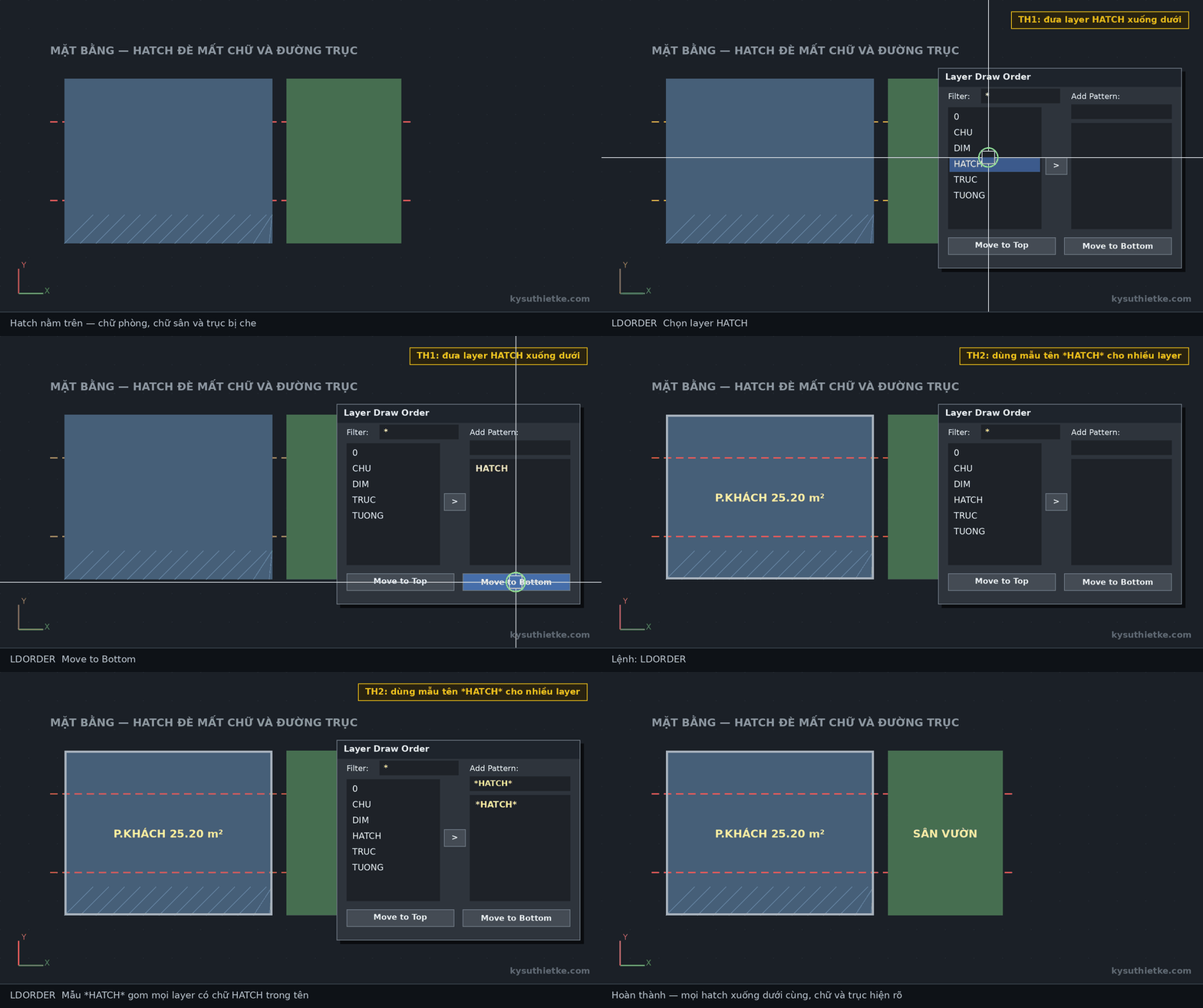
– Hộp thoại 2 cột: bên trái là danh sách layer (không gồm layer của xref), bên phải là các layer cần sắp xếp.
– Ô Filter lọc tên layer bằng ký tự đại diện, ô Add Pattern thêm mẫu tên như *HATCH*.
– Sắp thứ tự nhiều layer ở cột phải bằng nút mũi tên.
– Nút Move to Top / Move to Bottom áp dụng cho mọi đối tượng thuộc các layer đã chọn.
Download Lisp sắp xếp thứ tự hiển thị theo layer AutoCAD (Layer Draw Order)
Bạn tải Lisp Layer Draw Order tại đây.
Lưu ý: Chạy trên AutoCAD bản đầy đủ và AutoCAD LT (không hỗ trợ AutoCAD for Mac).
Cách cài đặt Lisp vào AutoCAD
Bước 1: Gõ lệnh AP (Appload) → chọn file lisp vừa tải về → bấm Load.
Bước 2: Muốn lisp tự nạp mỗi lần mở AutoCAD, thêm file vào mục Startup Suite trong hộp thoại Appload.
Bước 3: Gõ lệnh LDORDER để chạy.
Hướng dẫn sử dụng Lisp Layer Draw Order
Gõ LDORDER → chọn layer bên trái, bấm mũi tên chuyển sang phải → sắp thứ tự nếu có nhiều layer → bấm Move to Top hoặc Move to Bottom.
Xem thêm
– Lisp tự động đổi layer theo lệnh trong AutoCAD
– Lisp xuất danh sách layer trong AutoCAD
– Lisp khoét hatch quanh text trong AutoCAD
– Tổng hợp tất cả Lisp AutoCAD hay và hữu ích nhất
Hi vọng lisp sắp xếp thứ tự hiển thị theo layer này sẽ giúp bạn làm việc trên AutoCAD nhanh hơn. Cảm ơn bạn đã ghé thăm Kỹ Sư Thiết Kế!