
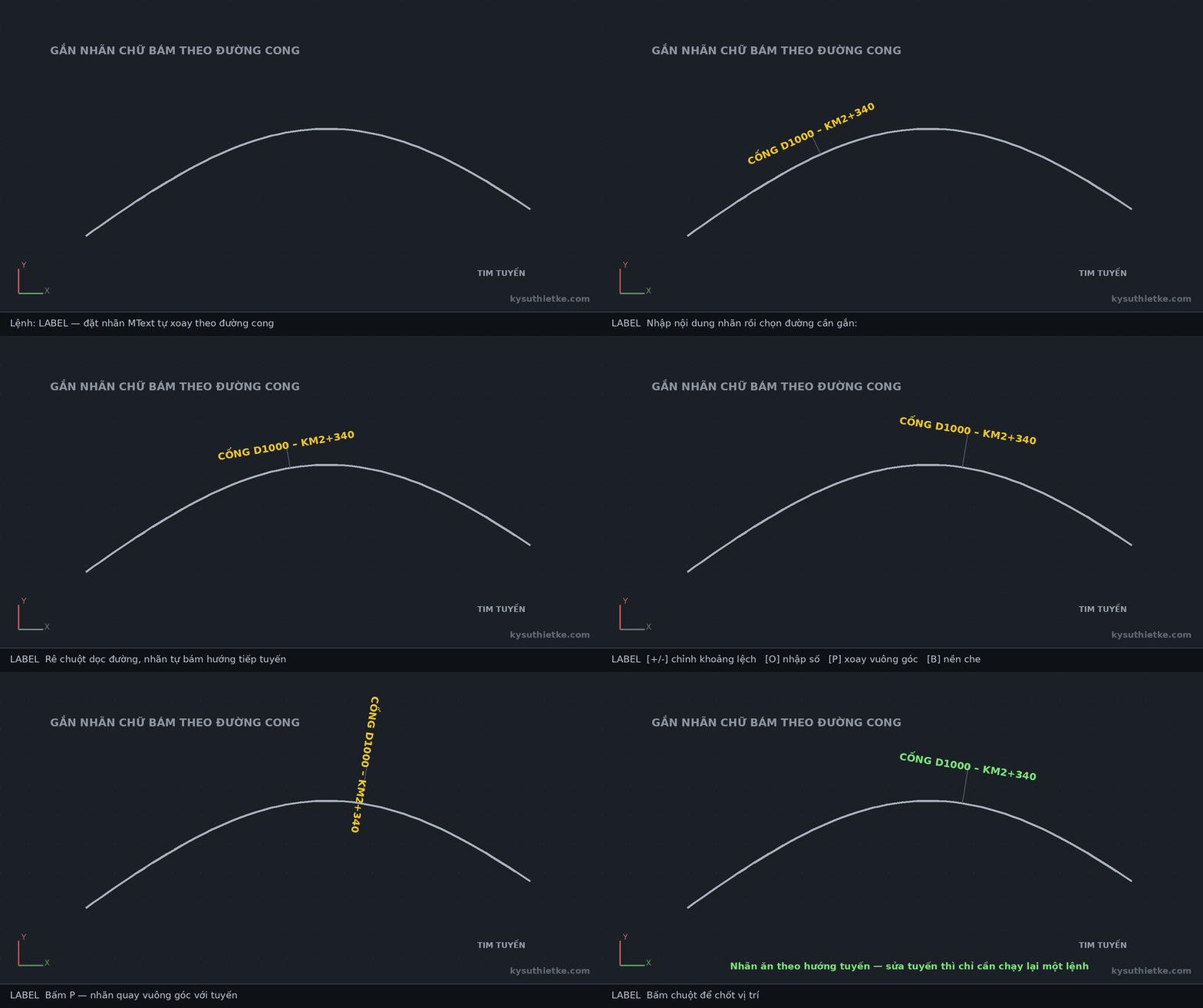
Lisp gắn nhãn theo đường cong trong AutoCAD (Label) đặt một dòng MText bám theo đối tượng bạn chọn: rê chuột dọc đường thì nhãn trượt theo và tự xoay đúng hướng tại vị trí đó.
Ghi tên tuyến, tên cống, ký hiệu lớp vật liệu dọc theo đường cong bằng tay thì phải căn góc từng chữ, sửa tuyến một cái là hỏng hết. Cách này chỉ mất vài giây và luôn ăn đúng phương của đường.
Mục Lục Bài Viết
Lisp Label làm được những gì?
– Nhãn dạng MText tự xoay theo tiếp tuyến tại điểm đang trỏ, luôn đọc xuôi.
– Bấm + / − để tăng giảm khoảng lệch so với đường, hoặc bấm O để nhập số chính xác.
– Bấm P để lật nhãn sang phương vuông góc với đường.
– Bấm B để bật hoặc tắt nền che phía sau nhãn.
– Nhận hầu hết loại đường: Line, XLine, LWPolyline, Polyline 2D và 3D, Arc, Circle, Ellipse, cung elip và Spline.
– Bắt được cả đối tượng nằm trong block, dynamic block hoặc xref có tỷ lệ đều.
– Chạy đúng trong mọi UCS, mọi góc nhìn và dùng được với Annotative Text Style.
Download Lisp gắn nhãn theo đường cong AutoCAD (Label)
Bạn tải Lisp Label tại đây.
Lưu ý: Chạy trên AutoCAD bản đầy đủ và AutoCAD LT (không hỗ trợ AutoCAD for Mac).
Cách cài đặt Lisp vào AutoCAD
Bước 1: Gõ lệnh AP (Appload) → chọn file lisp vừa tải về → bấm Load.
Bước 2: Muốn lisp tự nạp mỗi lần mở AutoCAD, thêm file vào mục Startup Suite trong hộp thoại Appload.
Bước 3: Gõ lệnh LABEL để chạy.
Hướng dẫn sử dụng Lisp Label
Gõ LABEL → nhập nội dung nhãn → chọn đường cần gắn → rê chuột dọc đường, dùng các phím tắt để chỉnh rồi bấm chốt:
Xem thêm
– Lisp chỉnh bề rộng chữ attribute trong AutoCAD
– Lisp bật nền che cho chữ trong AutoCAD
– Lisp gộp và tách ô bảng trong AutoCAD
– Tổng hợp tất cả Lisp AutoCAD hay và hữu ích nhất
Hi vọng lisp gắn nhãn theo đường cong này sẽ giúp bạn làm việc trên AutoCAD nhanh hơn. Cảm ơn bạn đã ghé thăm Kỹ Sư Thiết Kế!