Lisp bật nền che cho chữ trong AutoCAD (Background Mask) bật hoặc tắt background mask cho cả nhóm MText, Multileader và Dimension chỉ trong một lần chọn, thay vì mở Properties từng đối tượng một.
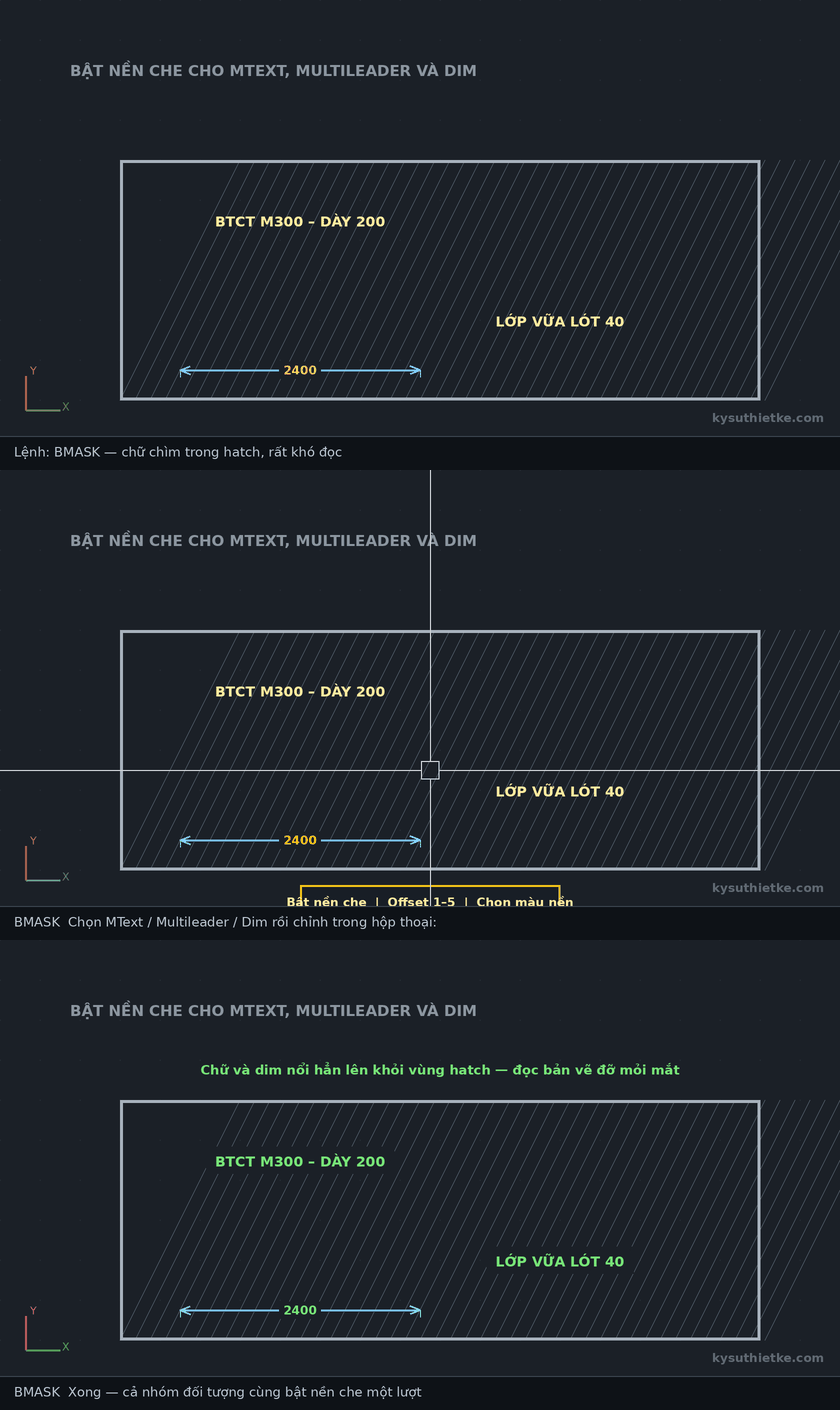
Bản vẽ có hatch dày, có lưới, có nét kết cấu chạy chằng chịt thì chữ nằm đè lên rất khó đọc. Bật nền che là cách nhanh nhất để chữ và con số nổi hẳn lên mà không phải dời chữ đi chỗ khác.
Mục Lục Bài Viết
Lisp Background Mask làm được những gì?
– Chọn một lượt MText, Multileader và Dimension; lisp tự bỏ qua các đối tượng không phù hợp mà không báo lỗi.
– Bật hoặc tắt nền che cho cả nhóm đã chọn trong một thao tác.
– Chỉnh offset của vùng che từ 1 đến 5 (áp dụng cho MText và Multileader).
– Chọn màu nền che, hoặc dùng tùy chọn trong suốt để nền che ăn theo màu nền bản vẽ.
– Với Dimension, thiết lập được áp dụng dưới dạng dimension style override khi cần.
Download Lisp bật nền che cho chữ AutoCAD (Background Mask)
Bạn tải Lisp Background Mask tại đây.
Lưu ý: Chạy trên AutoCAD bản đầy đủ và AutoCAD LT (không hỗ trợ AutoCAD for Mac).
Cách cài đặt Lisp vào AutoCAD
Bước 1: Gõ lệnh AP (Appload) → chọn file lisp vừa tải về → bấm Load.
Bước 2: Muốn lisp tự nạp mỗi lần mở AutoCAD, thêm file vào mục Startup Suite trong hộp thoại Appload.
Bước 3: Gõ lệnh BMASK để chạy.
Hướng dẫn sử dụng Lisp Background Mask
Gõ BMASK → chọn MText / Multileader / Dim cần xử lý → chỉnh trong hộp thoại → OK:
Xem thêm
– Lisp chỉnh bề rộng chữ attribute trong AutoCAD
– Lisp gắn nhãn theo đường cong trong AutoCAD
– Lisp quản lý và xuất nhập tọa độ điểm trong AutoCAD
– Tổng hợp tất cả Lisp AutoCAD hay và hữu ích nhất
Hi vọng lisp bật nền che cho chữ này sẽ giúp bạn làm việc trên AutoCAD nhanh hơn. Cảm ơn bạn đã ghé thăm Kỹ Sư Thiết Kế!