
Lisp vẽ đa giác đều trong mặt phẳng isometric trong AutoCAD (Isometric Polygon) dựng một đa giác đều nằm đúng trong mặt phẳng isometric đang kích hoạt, theo số cạnh, tâm và bán kính ngoại tiếp bạn nhập.
Vẽ isometric bằng tay rất dễ sai góc; lisp này lo phần biến hình iso để đa giác luôn đúng phối cảnh.
Mục Lục Bài Viết
Lisp Isometric Polygon làm được những gì?
– Vẽ đa giác đều đúng mặt phẳng isometric đang chọn (top/left/right).
– Nhập số cạnh, tâm và bán kính — lisp tự dựng theo phối cảnh iso.
– Tránh sai góc khi vẽ isometric thủ công.
– Chạy được cả trên AutoCAD for Mac và AutoCAD LT.
Download Lisp vẽ đa giác đều trong mặt phẳng iso AutoCAD (Isometric Polygon)
Bạn tải Lisp Isometric Polygon tại đây.
Lưu ý: Chạy trên AutoCAD bản đầy đủ, AutoCAD LT và cả AutoCAD for Mac.
Cách cài đặt Lisp vào AutoCAD
Bước 1: Gõ lệnh AP (Appload) → chọn file lisp vừa tải về → bấm Load.
Bước 2: Muốn lisp tự nạp mỗi lần mở AutoCAD, thêm file vào mục Startup Suite trong hộp thoại Appload.
Bước 3: Gõ lệnh ISOPOLY để chạy.
Hướng dẫn sử dụng Lisp Isometric Polygon
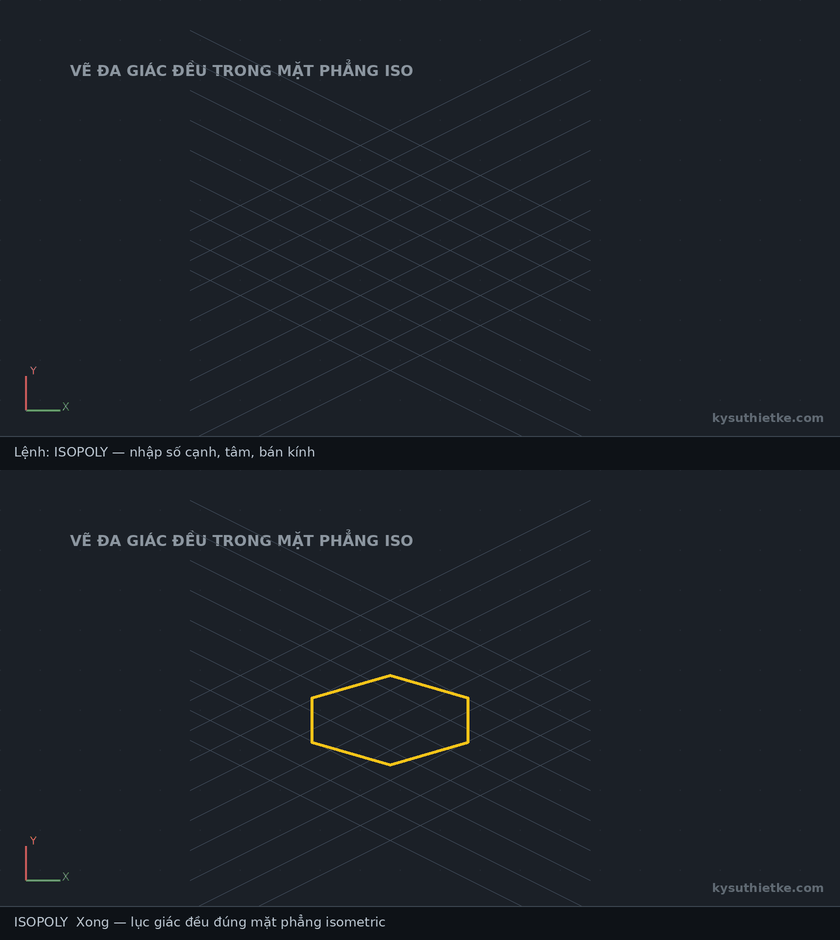
Chuyển sang chế độ isometric, gõ ISOPOLY → nhập số cạnh → chọn tâm → nhập bán kính. Đa giác đều được vẽ đúng mặt phẳng iso:
Xem thêm
– Lisp vẽ tiếp tuyến nối 2 đường tròn trong AutoCAD
– Lisp tạo Wipeout tròn trong AutoCAD
– Tổng hợp tất cả Lisp AutoCAD hay và hữu ích nhất
Hi vọng lisp vẽ đa giác đều trong mặt phẳng iso này sẽ giúp bạn làm việc trên AutoCAD nhanh hơn. Cảm ơn bạn đã ghé thăm Kỹ Sư Thiết Kế!