Ký hiệu vật liệu trên mặt cắt giúp người đọc bản vẽ biết ngay đâu là bê tông, đâu là gạch, đâu là đất. Trong AutoCAD, các ký hiệu này được vẽ bằng lệnh H (Hatch) với các mẫu hatch có sẵn. Bài này tổng hợp mẫu hatch hay dùng cho từng vật liệu và cách chỉnh hatch cho đẹp, đúng tỉ lệ.
Mục Lục Bài Viết
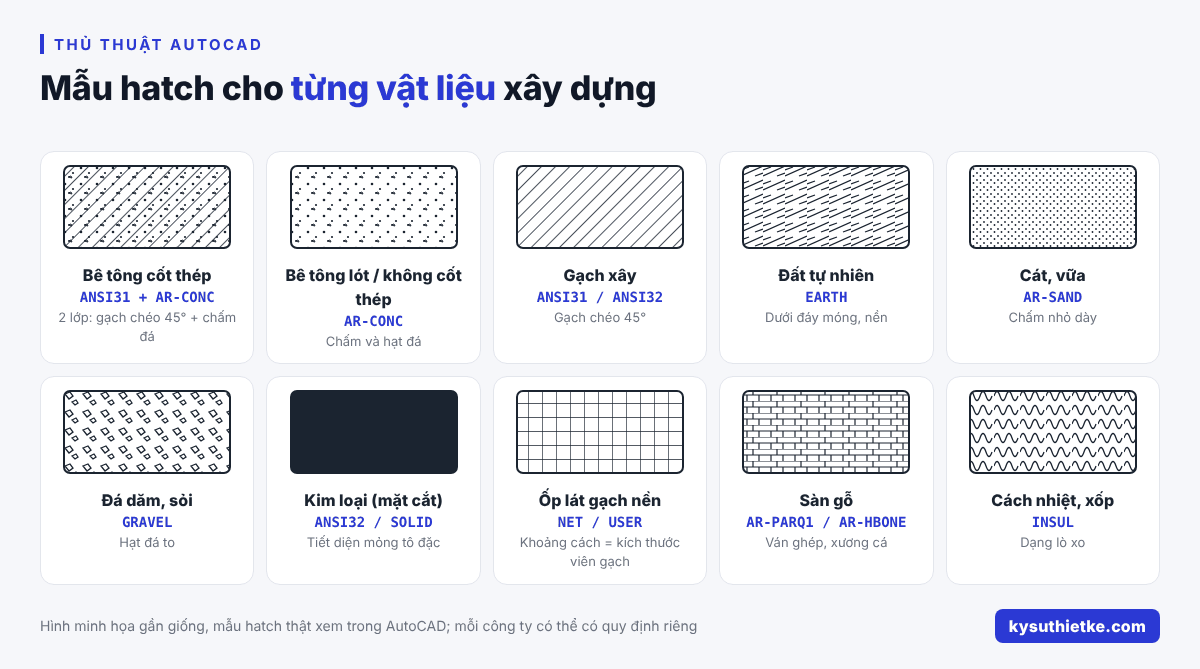
Bảng mẫu Hatch thường dùng cho vật liệu xây dựng
| Vật liệu | Mẫu Hatch gợi ý | Ghi chú |
|---|---|---|
| Bê tông cốt thép | ANSI31 kết hợp AR-CONC | Hatch 2 lớp: gạch chéo 45° và chấm đá dăm |
| Bê tông không cốt thép, bê tông lót | AR-CONC | Chấm và hạt đá |
| Gạch xây | ANSI31 hoặc ANSI32 | Gạch chéo 45°, có thể dùng dày hơn để phân biệt |
| Đất tự nhiên | EARTH | Thường đặt dưới đáy móng, nền |
| Cát, vữa | AR-SAND | Chấm nhỏ dày |
| Đá dăm, sỏi | GRAVEL | Hạt đá to |
| Thép, kim loại (mặt cắt) | ANSI32 hoặc SOLID | Tiết diện mỏng thường tô đặc |
| Ốp lát gạch nền | NET hoặc mẫu USER (ô vuông tự đặt kích thước) | Đặt khoảng cách bằng kích thước viên gạch |
| Sàn gỗ | AR-PARQ1 hoặc AR-HBONE | Ván ghép, xương cá |
| Cách nhiệt, xốp | INSUL | Dạng lò xo |
Đây là cách thể hiện phổ biến, dựa trên các mẫu có sẵn trong AutoCAD. Mỗi công ty có thể có quy định ký hiệu riêng; khi làm hồ sơ cho đơn vị nào, theo đúng tiêu chuẩn trình bày của đơn vị đó.
Cách vẽ Hatch nhanh
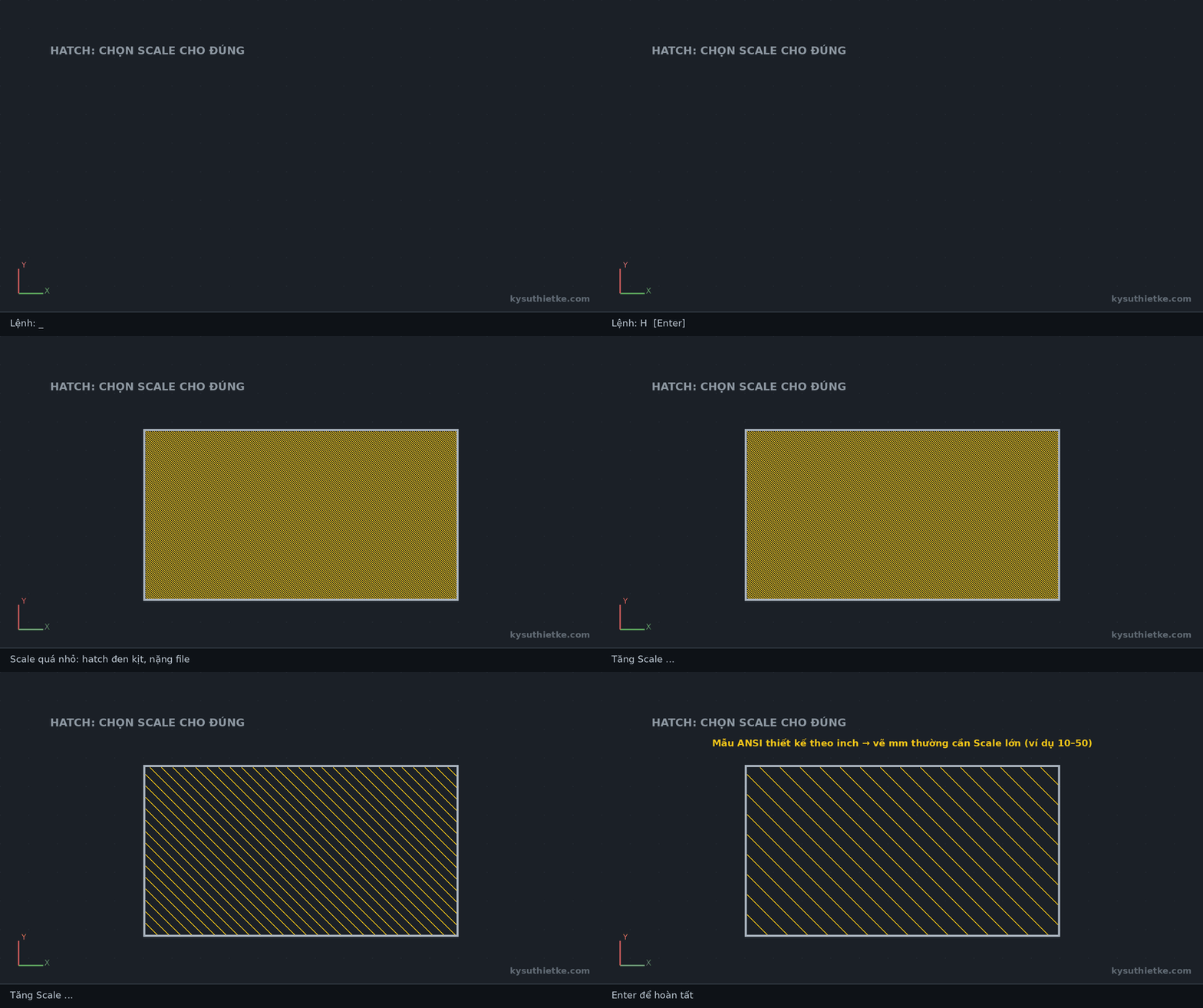
- Gõ H, Ribbon chuyển sang tab Hatch Creation.
- Chọn mẫu ở mục Pattern.
- Bấm vào bên trong vùng kín cần tô (Pick Points), hoặc chọn đường bao (Select).
- Chỉnh Scale (tỉ lệ) và Angle (góc) trên Ribbon, xem trước ngay trên màn hình.
- Enter để hoàn tất.
Chọn tỉ lệ Hatch cho đúng
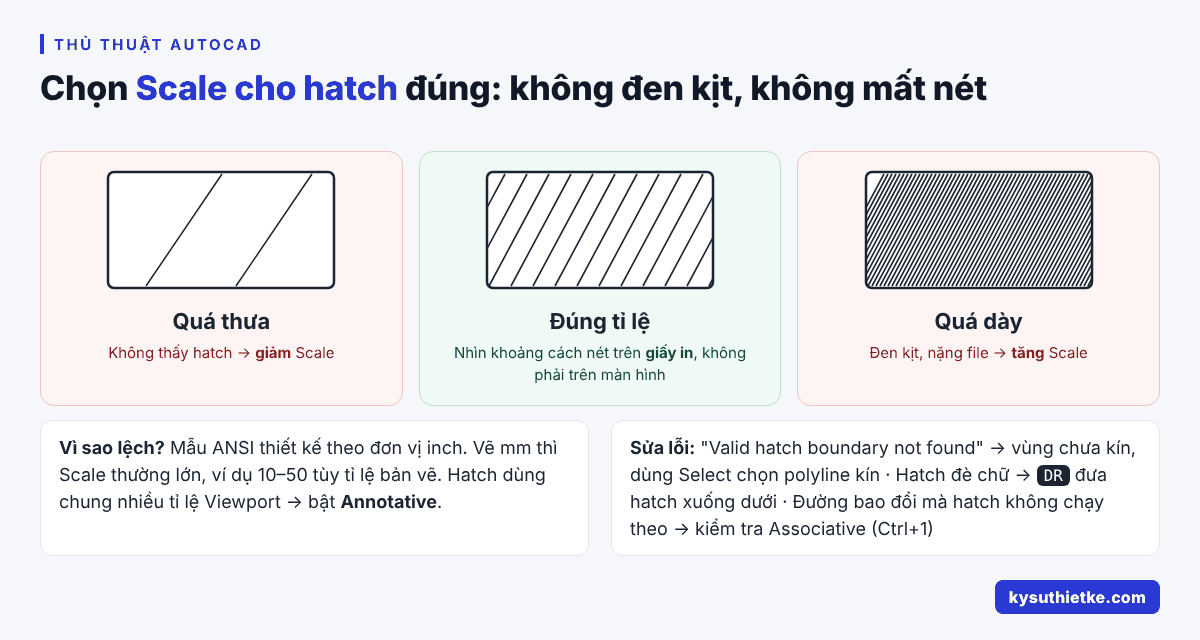
Lỗi hay gặp nhất là hatch quá dày (đen kịt) hoặc quá thưa (không thấy). Nguyên nhân là tỉ lệ hatch không khớp đơn vị bản vẽ.
- Mẫu ANSI được thiết kế theo đơn vị inch. Vẽ mm thì tỉ lệ thường phải lớn, ví dụ 10–50 tùy tỉ lệ bản vẽ.
- Thử từ một giá trị, nhìn khoảng cách nét trên giấy in (không phải trên màn hình) để chỉnh.
- Dùng Annotative cho hatch nếu cùng một hình in ở nhiều tỉ lệ Viewport khác nhau.
Hatch 2 lớp cho bê tông cốt thép
- Vẽ hatch AR-CONC vào vùng mặt cắt.
- Vẽ tiếp hatch ANSI31 vào cùng vùng đó.
- Đặt 2 hatch cùng layer vật liệu, chỉnh màu để in nét mảnh.
Sửa lỗi Hatch thường gặp
- “Valid hatch boundary not found”: vùng chưa kín. Phóng to tìm khe hở ở góc, hoặc dùng Select chọn đường bao polyline kín.
- Hatch quá dày làm file nặng: tăng Scale. Hatch quá dày trên vùng lớn là nguyên nhân phổ biến khiến file CAD nặng.
- Hatch đè lên chữ: dùng DR (Draworder) đưa hatch xuống dưới, hoặc bật nền che chữ bằng Lisp Background Mask.
- Muốn sửa đường bao mà hatch không chạy theo: kiểm tra hatch có đang Associative không (Ctrl + 1).
Xem thêm trên Kỹ Sư Thiết Kế
Hi vọng bảng ký hiệu vật liệu giúp bạn thể hiện mặt cắt rõ ràng, chuyên nghiệp. Cảm ơn bạn đã ghé thăm Kỹ Sư Thiết Kế!