Lisp căn đối tượng theo đường cong trong AutoCAD (Align Objects to Curve) giúp đưa block, ký hiệu hay cả một cụm đối tượng bám theo một đường cong bất kỳ, tự xoay theo hướng tiếp tuyến tại vị trí đặt.
Bố trí cột đèn, biển báo, cọc tiêu dọc tuyến đường cong, hay rải ký hiệu cây xanh theo mép hồ… nếu làm tay thì mỗi cái phải tự đo góc rồi ROTATE. Với lisp này bạn chỉ việc rê chuột dọc đường và click, góc xoay tự đúng.
Mục Lục Bài Viết
Lisp Align Objects to Curve làm được những gì?
– Bám được hầu hết đường cong: line, polyline, cung tròn, đường tròn, ellipse, spline, xline…
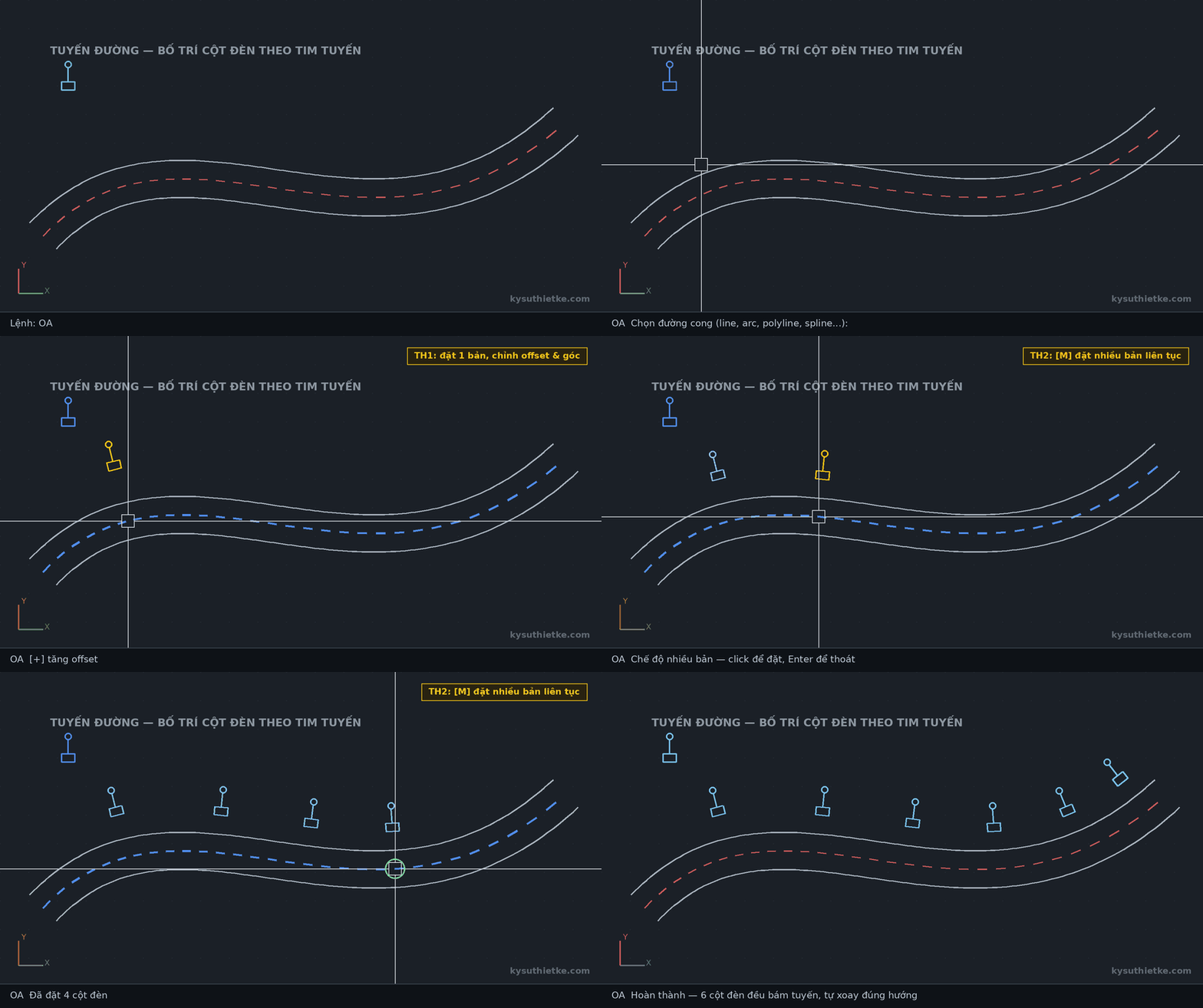
– Đối tượng tự xoay theo tiếp tuyến của đường tại điểm đặt, xem trước trực tiếp theo con trỏ.
– Phím + / – đẩy đối tượng ra xa hoặc lại gần đường; phím O nhập khoảng lệch chính xác.
– Phím < / > xoay thêm 45°; phím R nhập góc xoay tùy ý.
– Phím M bật chế độ đặt nhiều bản: click đến đâu có một bản sao đến đó, rất hợp khi rải ký hiệu dọc tuyến.
– Điểm gốc mặc định là tâm khung bao của nhóm đối tượng, cũng có thể tự chỉ điểm gốc khác.
Download Lisp căn đối tượng theo đường cong AutoCAD (Align Objects to Curve)
Bạn tải Lisp Align Objects to Curve tại đây.
Lưu ý: Chạy trên AutoCAD bản đầy đủ và AutoCAD LT (không hỗ trợ AutoCAD for Mac).
Cách cài đặt Lisp vào AutoCAD
Bước 1: Gõ lệnh AP (Appload) → chọn file lisp vừa tải về → bấm Load.
Bước 2: Muốn lisp tự nạp mỗi lần mở AutoCAD, thêm file vào mục Startup Suite trong hộp thoại Appload.
Bước 3: Gõ lệnh OA để chạy.
Hướng dẫn sử dụng Lisp Align Objects to Curve
Gõ OA → chọn đối tượng cần căn → chỉ điểm gốc (Enter để lấy tâm) → chọn đường cong. Rê chuột dọc đường, chỉnh offset và góc bằng phím tắt, click để đặt. Bấm M nếu muốn đặt liên tục nhiều bản, E hoặc Enter để thoát.
Xem thêm
– Lisp viết chữ bám theo đường cong trong AutoCAD
– Lisp gắn nhãn theo đường cong trong AutoCAD
– Lisp array kèm tăng số tự động trong AutoCAD
– Tổng hợp tất cả Lisp AutoCAD hay và hữu ích nhất
Hi vọng lisp căn đối tượng theo đường cong này sẽ giúp bạn làm việc trên AutoCAD nhanh hơn. Cảm ơn bạn đã ghé thăm Kỹ Sư Thiết Kế!