
Lisp thêm tiền tố hậu tố tên layer trong AutoCAD (Layer Prefix/Suffix) gắn thêm chuỗi vào đầu hoặc cuối tên layer của nhóm đối tượng bạn chọn — và có lệnh ngược để bóc chuỗi đó ra khi cần trả về tên gốc.
Rất hợp lúc nhập bản vẽ từ đơn vị khác hoặc gộp nhiều bộ môn vào một file: gắn mã bộ môn, mã hạng mục vào tên layer để phân biệt, tránh trùng tên gây loạn cả bản vẽ.
Mục Lục Bài Viết
Lisp Layer Prefix/Suffix làm được những gì?
– Thêm tiền tố, hậu tố, hoặc cả hai cùng lúc vào tên layer.
– RPSLAY làm ngược lại: bóc tiền tố và hậu tố ra khỏi tên layer.
– Đổi tên layer theo nhóm đối tượng bạn chọn, không đụng tới layer khác trong bản vẽ.
– Lisp báo lại những layer không đổi tên được để bạn biết mà xử lý riêng.
– Bỏ trống một trong hai ô là chỉ thêm tiền tố hoặc chỉ thêm hậu tố.
Download Lisp thêm tiền tố hậu tố tên layer AutoCAD (Layer Prefix/Suffix)
Bạn tải Lisp Layer Prefix/Suffix tại đây.
Lưu ý: Chạy trên AutoCAD bản đầy đủ, AutoCAD LT và cả AutoCAD for Mac.
Cách cài đặt Lisp vào AutoCAD
Bước 1: Gõ lệnh AP (Appload) → chọn file lisp vừa tải về → bấm Load.
Bước 2: Muốn lisp tự nạp mỗi lần mở AutoCAD, thêm file vào mục Startup Suite trong hộp thoại Appload.
Bước 3: Gõ lệnh PSLAY để chạy.
Hướng dẫn sử dụng Lisp Layer Prefix/Suffix
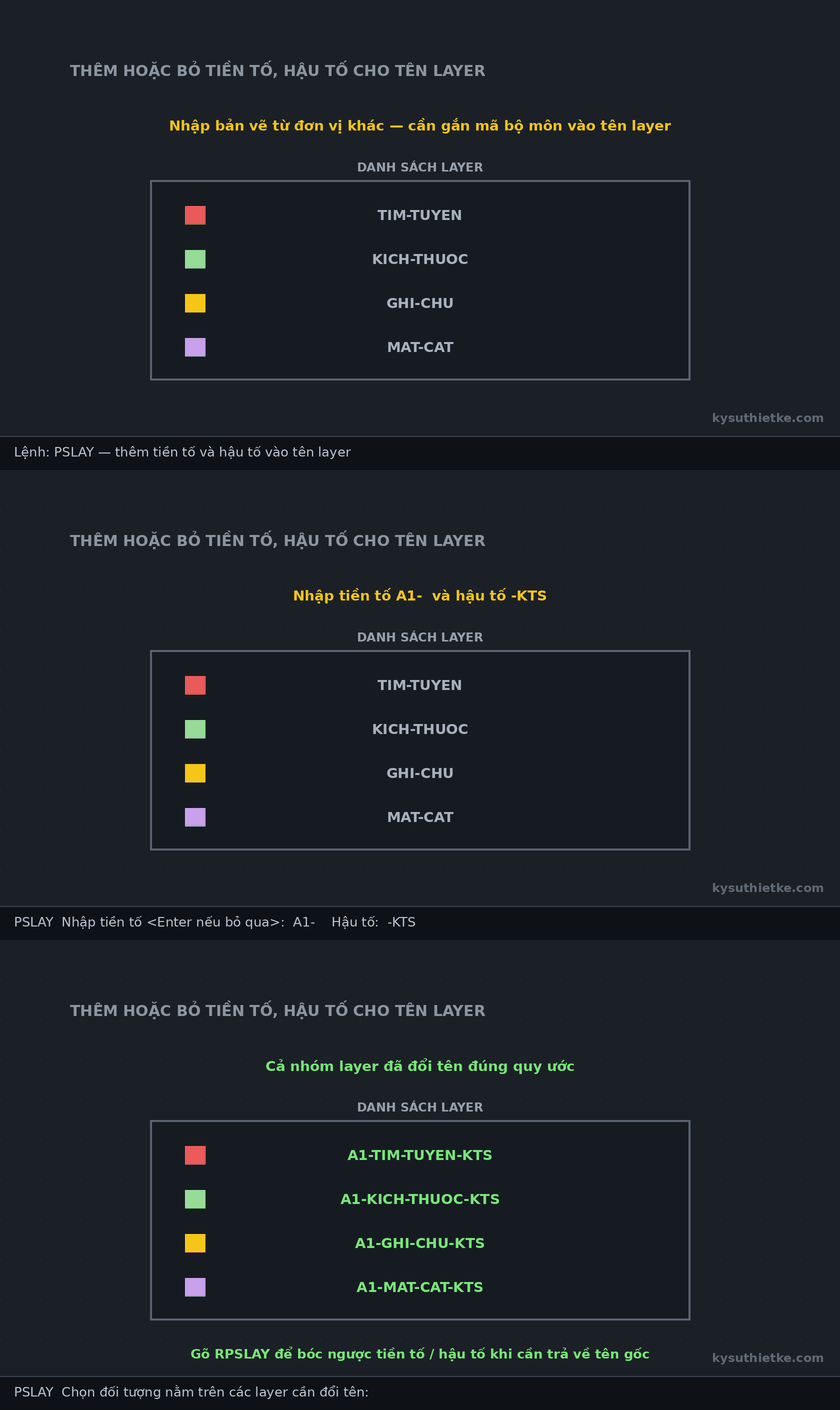
Gõ PSLAY → nhập tiền tố (Enter để bỏ qua) → nhập hậu tố (Enter để bỏ qua) → chọn các đối tượng nằm trên layer cần đổi tên → Enter:
Xem thêm
– Lisp khóa đối tượng trong AutoCAD
– Lisp xuất danh sách layer trong AutoCAD
– Lisp tự động đổi layer theo lệnh trong AutoCAD
– Tổng hợp tất cả Lisp AutoCAD hay và hữu ích nhất
Hi vọng lisp thêm tiền tố hậu tố tên layer này sẽ giúp bạn làm việc trên AutoCAD nhanh hơn. Cảm ơn bạn đã ghé thăm Kỹ Sư Thiết Kế!