
Gỡ cài đặt AutoCAD tưởng chỉ cần bấm Uninstall, nhưng thực tế AutoCAD để lại nhiều file, thư mục và cài đặt sau khi gỡ. Phần sót lại này hay gây lỗi khi cài lại: báo đã có phiên bản cũ, cài dở dang, lỗi 1603. Bài này hướng dẫn gỡ AutoCAD sạch theo đúng trình tự Autodesk khuyến nghị.
Cảnh báo: các bước xóa thư mục và registry ở phần sau chỉ làm khi gỡ thông thường không được. Làm sai có thể ảnh hưởng phần mềm Autodesk khác trên máy.

Mục Lục Bài Viết
Bước 1: Sao lưu cài đặt và file cá nhân
- Xuất cài đặt AutoCAD: trong menu Start của Windows, thư mục AutoCAD có công cụ Export AutoCAD Settings. Xuất ra file để nhập lại sau khi cài.
- Chép riêng: font SHX tự thêm, file Lisp, file acad.pgp (lệnh tắt tự đặt), file CTB (bảng nét in), template DWT, thư viện block.
Bước 2: Gỡ AutoCAD trong Windows
- Mở Start → Settings → Apps → Apps & features (Windows 11: Installed apps).
- Tìm AutoCAD (đúng phiên bản), bấm Uninstall.
- Gỡ thêm các thành phần đi kèm cùng phiên bản nếu không còn dùng (ví dụ bộ ngôn ngữ, Autodesk Save to Web & Mobile).
- Khởi động lại máy khi được yêu cầu.
Lưu ý từ Autodesk: thư viện vật liệu (Material Library) dùng chung cho nhiều phần mềm Autodesk. Đừng gỡ nếu máy còn Revit, 3ds Max, Inventor…
Bước 3: Dùng trình gỡ lỗi của Microsoft nếu gỡ không được
Nếu AutoCAD không gỡ được hoặc không còn trong danh sách nhưng cài lại vẫn báo đã có, Autodesk khuyên dùng Program Install and Uninstall Troubleshooter của Microsoft. Công cụ này sửa các khóa cài đặt bị hỏng, cho phép gỡ chương trình còn sót.
Bước 4: Xóa thư mục còn sót (gỡ sạch)
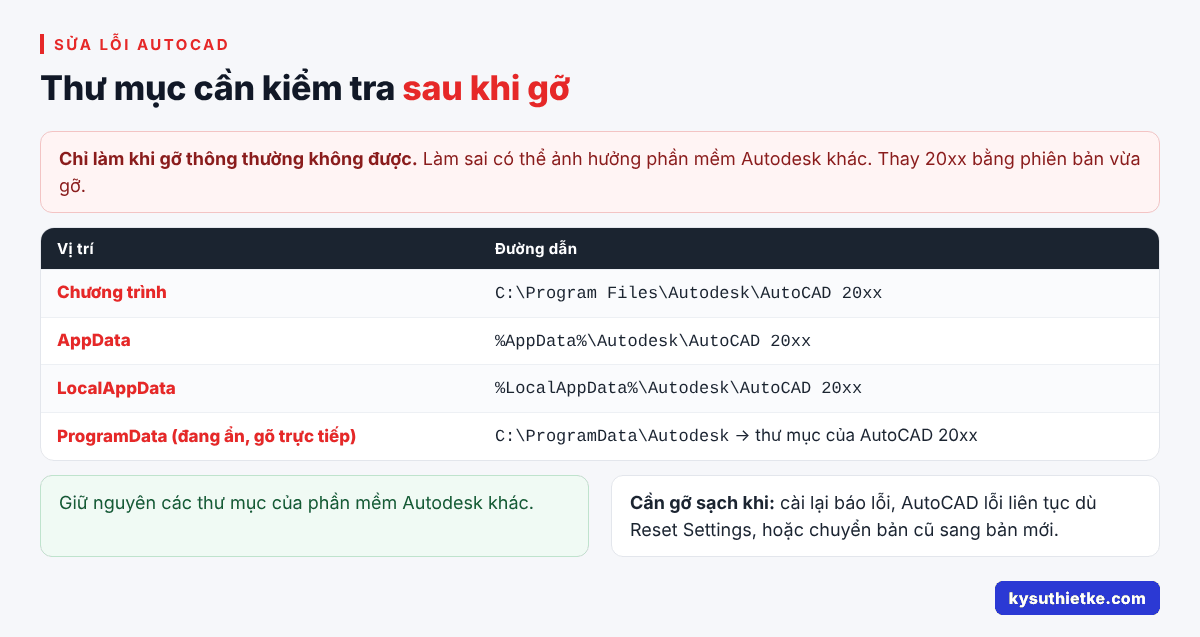
Sau khi gỡ, kiểm tra và xóa các thư mục của đúng phiên bản AutoCAD vừa gỡ (thay 20xx bằng phiên bản):
- C:\Program Files\Autodesk\AutoCAD 20xx
- %AppData%\Autodesk\AutoCAD 20xx (gõ %AppData% vào thanh địa chỉ File Explorer)
- %LocalAppData%\Autodesk\AutoCAD 20xx
- C:\ProgramData\Autodesk → thư mục của AutoCAD 20xx (thư mục ProgramData đang ẩn, gõ trực tiếp đường dẫn)
Chỉ xóa thư mục mang tên phiên bản vừa gỡ, giữ nguyên các thư mục của phần mềm Autodesk khác.
Bước 5: Registry (chỉ khi thật cần)
Hướng dẫn gỡ sạch của Autodesk có bước xóa khóa registry của phiên bản AutoCAD trong HKEY_CURRENT_USER\Software\Autodesk\AutoCAD và HKEY_LOCAL_MACHINE\Software\Autodesk\AutoCAD (thư mục con theo số phiên bản R2x.x). Trước khi xóa, chuột phải → Export để sao lưu. Nếu không quen với Registry, nên nhờ người có kinh nghiệm hoặc bỏ qua bước này.
Bước 6: Khởi động lại và cài lại
- Khởi động lại máy.
- Tạm tắt phần mềm diệt virus khi cài (nhớ bật lại sau).
- Chạy bộ cài với quyền Administrator, từ nguồn chính thức của Autodesk.
- Cài xong, dùng Import AutoCAD Settings để nhập lại cài đặt đã sao lưu, chép lại font, Lisp, CTB.
Khi nào cần gỡ sạch?
- Cài lại báo lỗi, cài không hết.
- AutoCAD lỗi liên tục, Reset Settings không khắc phục được.
- Chuyển từ bản cũ sang bản mới và muốn máy gọn gàng.
Nguồn tham khảo: Uninstall Autodesk software và How To Clean Uninstall AutoCAD-based products (Autodesk).
Xem thêm trên Kỹ Sư Thiết Kế
- AutoCAD mất thanh Command, Ribbon: cách hiện lại
- Cấu hình máy tính chạy AutoCAD mượt
- Download AutoCAD 2026
Hi vọng bài viết giúp bạn gỡ cài đặt AutoCAD sạch sẽ và cài lại suôn sẻ. Cảm ơn bạn đã ghé thăm Kỹ Sư Thiết Kế!