
Lisp đặt ký hiệu cao độ tự động trong AutoCAD (Elevation Marker) giúp bạn rải ký hiệu cao độ khắp bản vẽ chỉ bằng cách click chọn điểm. Mỗi ký hiệu gồm một tam giác (polyline nhẹ) kèm chữ cao độ.
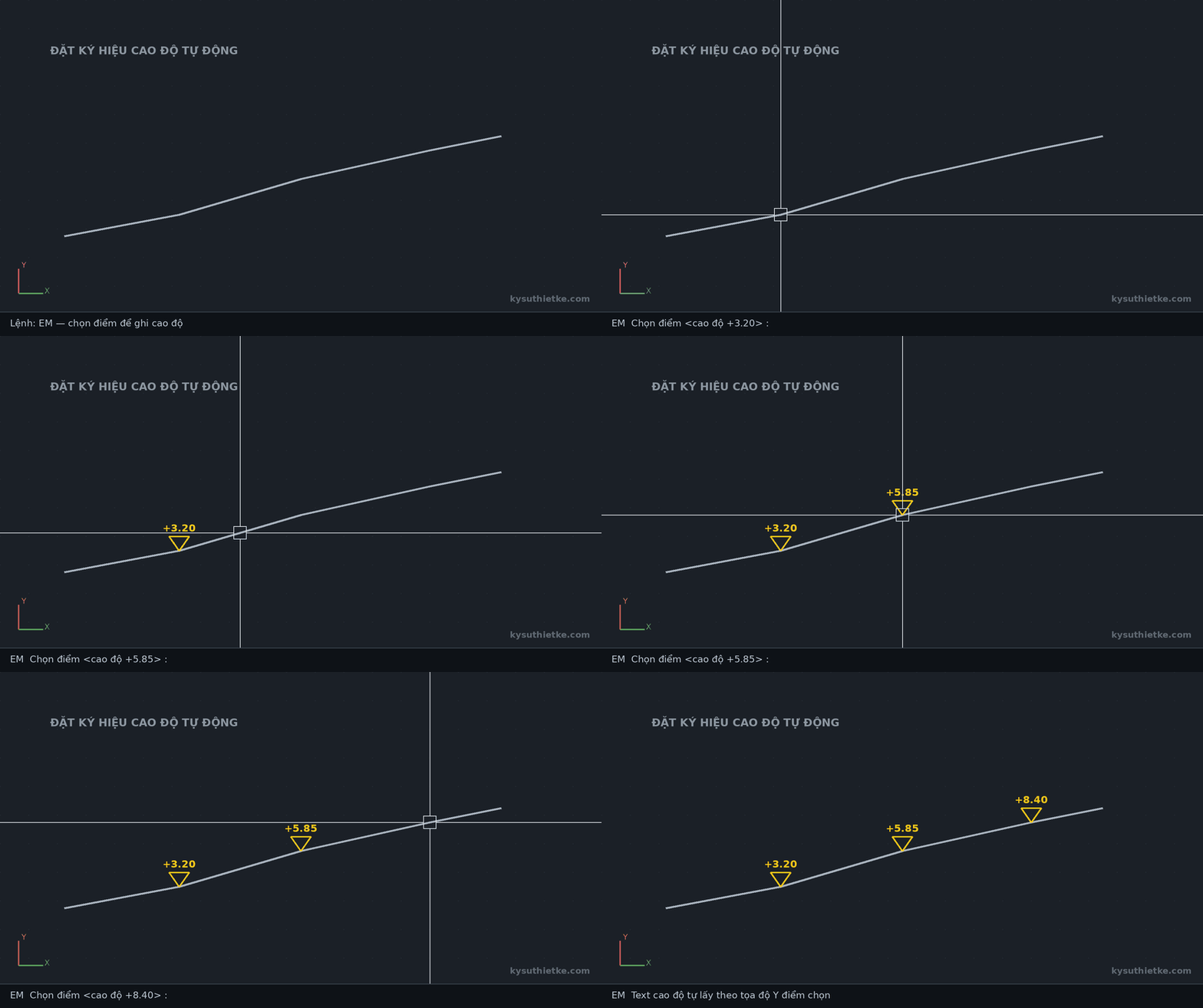
Trị số cao độ được lấy tự động theo tọa độ Y của điểm bạn chọn theo hệ UCS hiện hành, nên rất hợp với bản vẽ mặt cắt, san nền, trắc dọc.
Mục Lục Bài Viết
Lisp Elevation Marker làm được những gì?
– Đặt ký hiệu liên tục, click tới đâu ghi cao độ tới đó.
– Chữ cao độ tự tính theo tọa độ Y của điểm chọn — không phải gõ tay.
– Cỡ ký hiệu co giãn theo biến TEXTSIZE; định dạng số theo LUNITS, LUPREC.
– Nhẹ, chạy được cả trên AutoCAD for Mac và AutoCAD LT.
Download Lisp ký hiệu cao độ AutoCAD (Elevation Marker)
Bạn tải Lisp Elevation Marker tại đây.
Lưu ý: Chạy trên AutoCAD bản đầy đủ, AutoCAD LT và cả AutoCAD for Mac.
Cách cài đặt Lisp vào AutoCAD
Bước 1: Gõ lệnh AP (Appload) → chọn file lisp vừa tải về → bấm Load.
Bước 2: Muốn lisp tự nạp mỗi lần mở AutoCAD, thêm file vào mục Startup Suite trong hộp thoại Appload.
Bước 3: Gõ lệnh EM để chạy.
Hướng dẫn sử dụng Lisp Elevation Marker
Gõ EM → lần lượt click vào các điểm cần ghi cao độ. Ký hiệu tam giác kèm trị số cao độ xuất hiện ngay tại mỗi điểm:
Xem thêm
– Lisp copy và đổi chỗ nội dung text trong AutoCAD
– Lisp sao chép định dạng text hàng loạt trong AutoCAD
– Tổng hợp tất cả Lisp AutoCAD hay và hữu ích nhất
Hi vọng lisp ký hiệu cao độ này sẽ giúp bạn làm việc trên AutoCAD nhanh hơn. Cảm ơn bạn đã ghé thăm Kỹ Sư Thiết Kế!