This Content Is Only For Subscribers
In bản vẽ AutoCAD ra PDF tưởng đơn giản nhưng rất dễ sai: bản in bị lệch tỉ lệ, nét đậm nhạt như nhau, chữ mất, khung tên lệch khỏi trang. Bài này hướng dẫn in đúng tỉ lệ và đúng nét bằng lệnh Plot với máy in ảo DWG To PDF có sẵn trong AutoCAD, kèm cách in hàng loạt nhiều bản vẽ.
Mục Lục Bài Viết
Chuẩn bị trước khi in
- Sửa hết lỗi font, nếu không chữ sẽ mất trên PDF.
- Biết rõ bản vẽ vẽ theo đơn vị gì (thường là mm, vẽ tỉ lệ 1:1 trong Model).
- Xác định khổ giấy (A3, A1…) và tỉ lệ in (1/50, 1/100…).
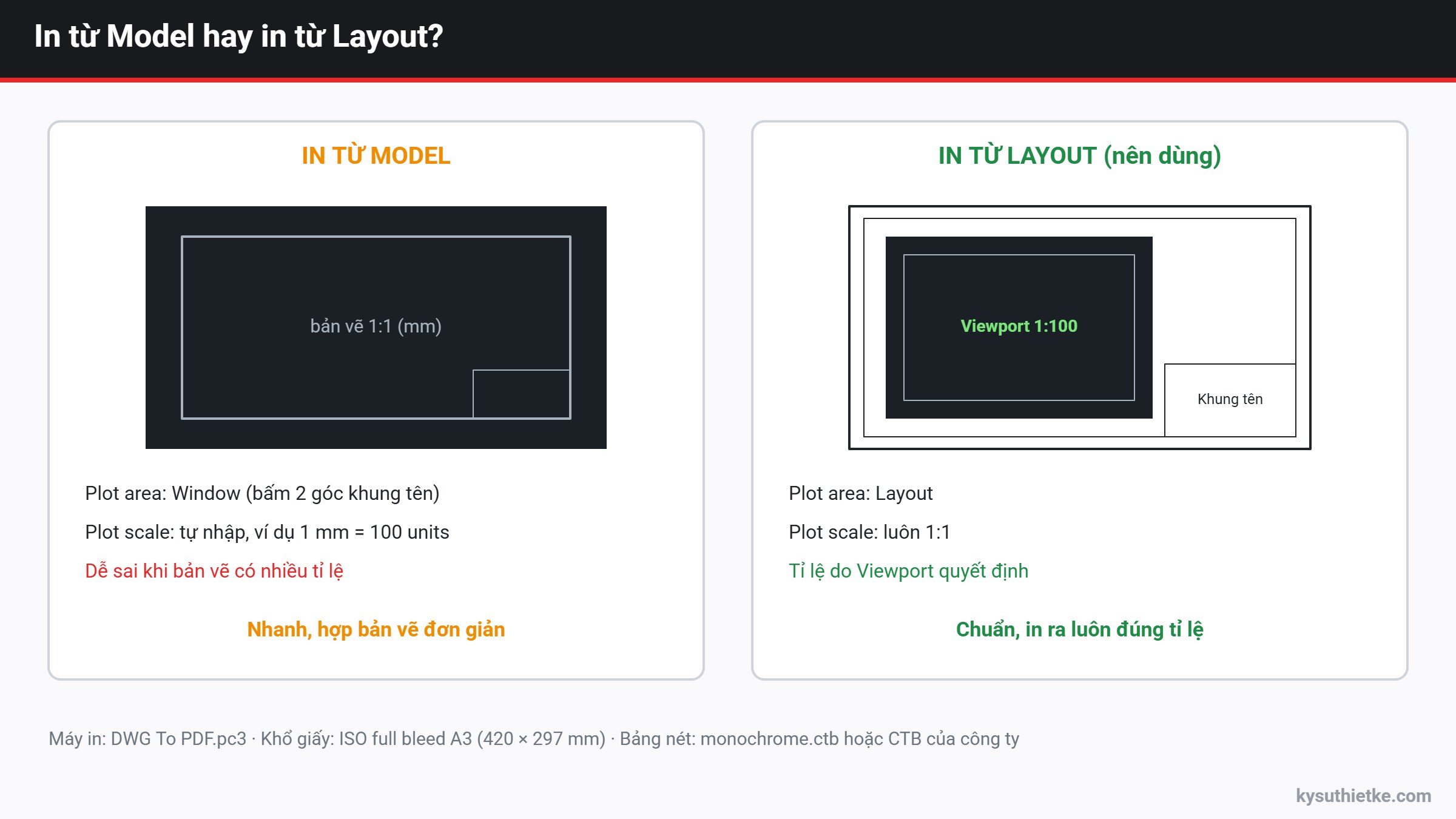
Cách 1: In từ Model (nhanh, cho bản vẽ đơn giản)
- Gõ Ctrl + P (hoặc lệnh PLOT).
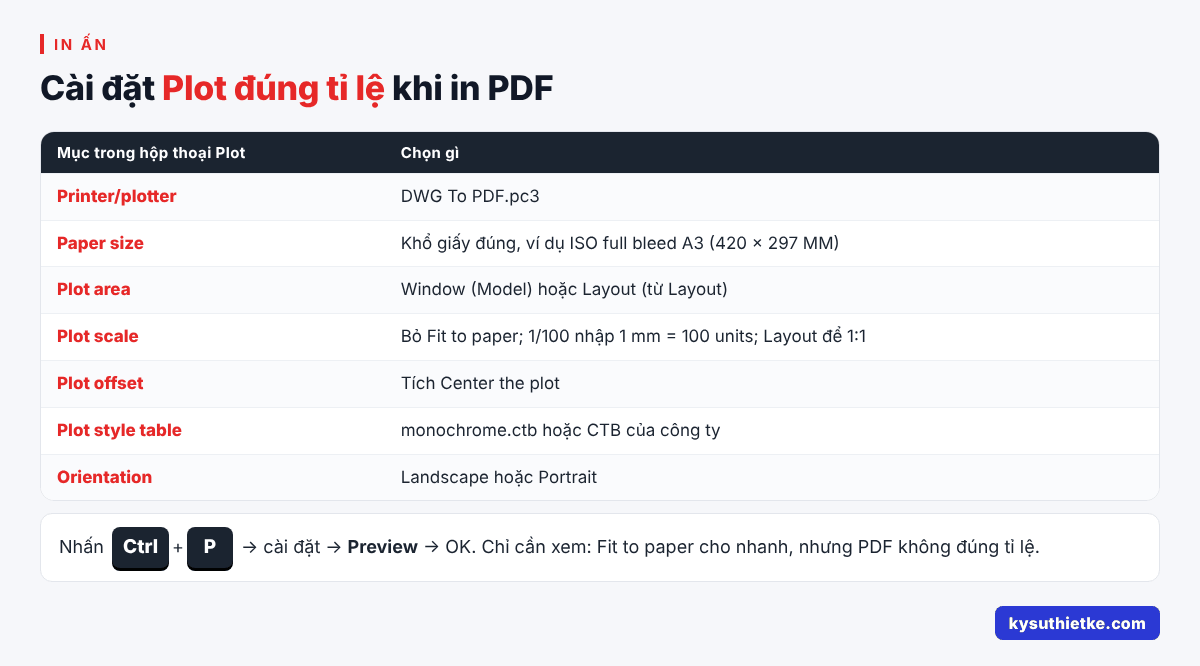
- Printer/plotter: chọn DWG To PDF.pc3.
- Paper size: chọn khổ giấy, ví dụ ISO full bleed A3 (420.00 x 297.00 MM).
- Plot area: chọn Window, rồi bấm vào 2 góc chéo của khung tên.
- Plot scale: bỏ chọn Fit to paper, đơn vị chọn mm, nhập tỉ lệ. Ví dụ in 1/100: nhập 1 mm = 100 units.
- Plot offset: tích Center the plot để bản vẽ nằm giữa trang.
- Plot style table: chọn monochrome.ctb để in đen trắng, hoặc bảng nét CTB của công ty.
- Drawing orientation: chọn Landscape (khổ ngang) hoặc Portrait.
- Bấm Preview để xem trước, đúng rồi bấm OK và đặt tên file PDF.
Nếu chỉ cần PDF để xem, chọn Fit to paper cho nhanh. Nhưng PDF đó không đúng tỉ lệ, không dùng để đo trên giấy.
Cách 2: In từ Layout (chuẩn, nên dùng)
Layout là “tờ giấy ảo”: khung tên đặt sẵn đúng khổ giấy, bản vẽ hiện qua khung nhìn (Viewport) với tỉ lệ cố định. In từ Layout luôn ra tỉ lệ 1:1, không phải tính toán.
- Chuyển sang tab Layout đã dựng sẵn khung tên.
- Ctrl + P, chọn DWG To PDF, khổ giấy đúng với khung.
- Plot area chọn Layout, Plot scale để 1:1.
- Chọn bảng nét CTB, Preview rồi OK.
Mẹo: bấm Apply to Layout trước khi in để AutoCAD nhớ cài đặt, lần sau chỉ cần Ctrl + P rồi OK.
Bảng nét CTB: vì sao in ra nét đều nhau?
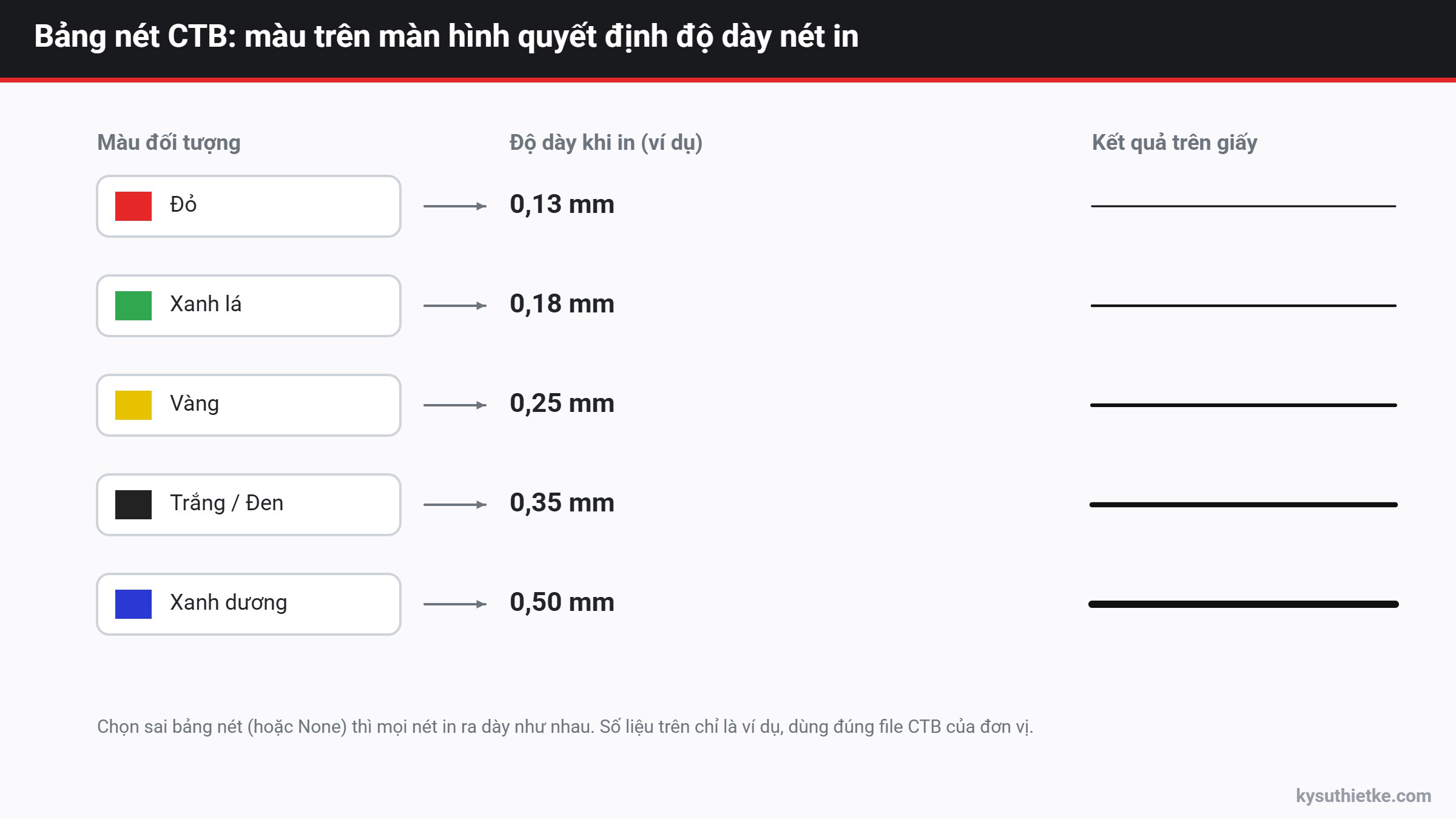
Trong AutoCAD, độ dày nét in thường được gán theo màu qua bảng nét CTB. Ví dụ màu đỏ in nét 0,13 mm, màu vàng 0,25 mm, màu trắng 0,35 mm. Nếu chọn sai bảng nét (hoặc chọn None), mọi nét sẽ in cùng một độ dày.
- Dùng đúng file CTB của công ty hoặc của người vẽ bản vẽ.
- Muốn sửa độ dày theo màu: chọn file CTB rồi bấm biểu tượng Edit bên cạnh, chỉnh mục Lineweight cho từng màu.
- Tích Plot with plot styles trong mục Plot options.
In nhiều bản vẽ ra PDF một lần (Publish)
- Gõ lệnh PUBLISH.
- Danh sách hiện các Model và Layout của bản vẽ đang mở. Bấm Add Sheets để thêm Layout từ file khác.
- Xóa các sheet không cần in, sắp xếp thứ tự.
- Ở mục Publish to chọn PDF, chọn xuất Multi-sheet file để gộp tất cả thành 1 file PDF.
- Bấm Publish và chờ AutoCAD chạy xong.
Muốn đặt lại tên, đánh số layout trước khi publish hàng loạt, xem Lisp đánh số lại Layout.
Lỗi thường gặp khi in PDF
- Bản in bị cắt mép: chọn khổ giấy loại full bleed hoặc kiểm tra lại vùng in.
- Hatch đặc in ra đen kịt: kiểm tra màu của hatch và độ đậm trong CTB, hoặc chỉnh độ trong suốt.
- PDF nặng: giảm độ phân giải ảnh raster trong Properties của DWG To PDF.pc3.
- Chữ mất hoặc dấu hỏi: lỗi font, xem bài sửa lỗi font AutoCAD.
Xem thêm trên Kỹ Sư Thiết Kế
Hi vọng bài viết giúp bạn in bản vẽ AutoCAD ra PDF đúng tỉ lệ, đúng nét. Cảm ơn bạn đã ghé thăm Kỹ Sư Thiết Kế!