
Lisp vẽ đường gióng XLine trong AutoCAD dựng nhanh các đường gióng vô hạn dùng để dóng hình giữa các hình chiếu — ngang, dọc, hay nghiêng theo một góc bất kỳ, mỗi kiểu một lệnh tắt riêng.
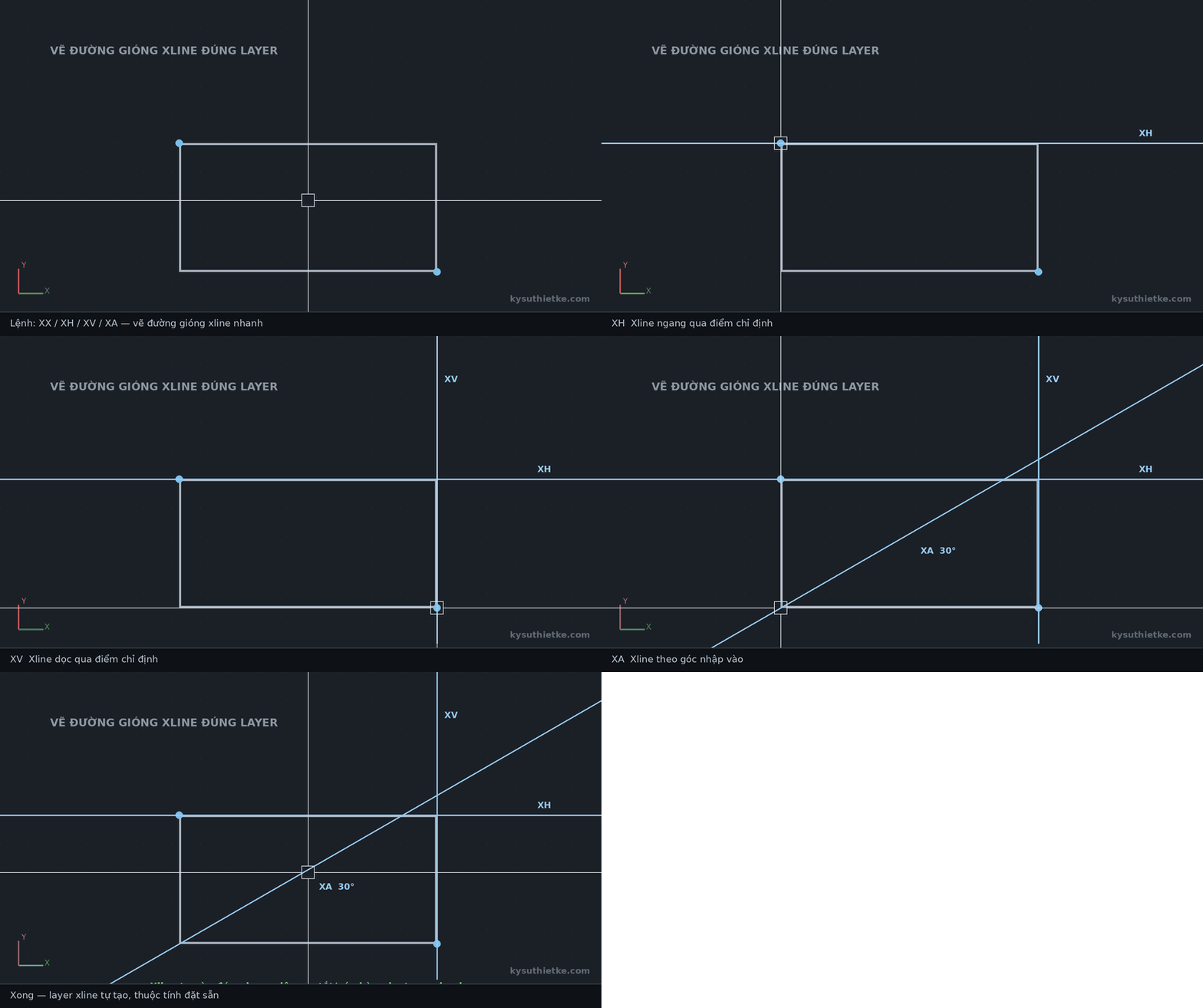
Lệnh XLINE gốc của AutoCAD phải chọn option rồi mới vẽ được. Bộ lệnh này gõ thẳng XH là gióng ngang, XV là gióng dọc, khỏi qua bước trung gian, lại tự dồn đường gióng vào một layer riêng để tắt bật cho gọn.
Mục Lục Bài Viết
Lisp XLine làm được những gì?
– Bốn lệnh tắt riêng: XH (ngang), XV (dọc), XA (theo góc nhập vào), XX (chọn kiểu từ dòng nhắc).
– Tự tạo layer dành riêng cho đường gióng nếu bản vẽ chưa có — dễ tắt bật, dễ xóa sạch sau khi dựng xong.
– Chạy liên tục: bấm điểm nào ra đường gióng đó, xong bấm Escape hoặc Enter để thoát.
– Tên layer, màu và các thuộc tính khác chỉnh được ngay trong file lisp.
– Chạy được trên cả AutoCAD LT và AutoCAD for Mac.
Download Lisp vẽ đường gióng XLine AutoCAD (XLine)
Bạn tải Lisp XLine tại đây.
Lưu ý: Chạy trên AutoCAD bản đầy đủ, AutoCAD LT và cả AutoCAD for Mac.
Cách cài đặt Lisp vào AutoCAD
Bước 1: Gõ lệnh AP (Appload) → chọn file lisp vừa tải về → bấm Load.
Bước 2: Muốn lisp tự nạp mỗi lần mở AutoCAD, thêm file vào mục Startup Suite trong hộp thoại Appload.
Bước 3: Gõ lệnh XX để chạy.
Hướng dẫn sử dụng Lisp XLine
Gõ XH để gióng ngang, XV để gióng dọc, XA rồi nhập góc để gióng nghiêng → bấm lần lượt các điểm cần gióng qua:
Xem thêm
– Lisp xoay crosshair theo đối tượng trong AutoCAD
– Lisp chiếu hình 2D sang khung khác trong AutoCAD
– Lisp chuyển ellipse thành các cung trong AutoCAD
– Tổng hợp tất cả Lisp AutoCAD hay và hữu ích nhất
Hi vọng lisp vẽ đường gióng XLine này sẽ giúp bạn làm việc trên AutoCAD nhanh hơn. Cảm ơn bạn đã ghé thăm Kỹ Sư Thiết Kế!