
Lisp xoay crosshair theo đối tượng trong AutoCAD (Cursor Rotate) xoay hệ con trỏ về đúng phương của đối tượng mà bạn bấm vào, thay vì phải mò lệnh SNAPANG rồi nhập góc bằng tay.
Vẽ trên tuyến xiên, vẽ chi tiết nằm nghiêng, ghi chú dọc mái dốc — chỉ cần bấm một cái lên đường gốc là con trỏ quay theo, thao tác sau đó thẳng-đứng-vuông-góc đúng như đang vẽ trên trục ngang.
Mục Lục Bài Viết
Lisp Cursor Rotate làm được những gì?
– Bấm vào một đối tượng bất kỳ, con trỏ xoay theo đúng phương tại điểm bấm — kể cả trên đoạn cong.
– Nhập trực tiếp một góc cố định khi đã biết trước góc cần xoay.
– Nhập độ dốc theo phần trăm — rất hợp với dân cầu đường, thủy lợi khi làm trắc dọc, mái taluy.
– Bắt được cả đối tượng nằm trong block, xref và các thành phần của dimension.
– Chạy đúng trong mọi UCS và mọi góc nhìn.
– Có tùy chọn đưa con trỏ về lại phương ngang ban đầu.
Download Lisp xoay crosshair theo đối tượng AutoCAD (Cursor Rotate)
Bạn tải Lisp Cursor Rotate tại đây.
Lưu ý: Chạy trên AutoCAD bản đầy đủ và AutoCAD LT (không hỗ trợ AutoCAD for Mac).
Cách cài đặt Lisp vào AutoCAD
Bước 1: Gõ lệnh AP (Appload) → chọn file lisp vừa tải về → bấm Load.
Bước 2: Muốn lisp tự nạp mỗi lần mở AutoCAD, thêm file vào mục Startup Suite trong hộp thoại Appload.
Bước 3: Gõ lệnh CR để chạy.
Hướng dẫn sử dụng Lisp Cursor Rotate
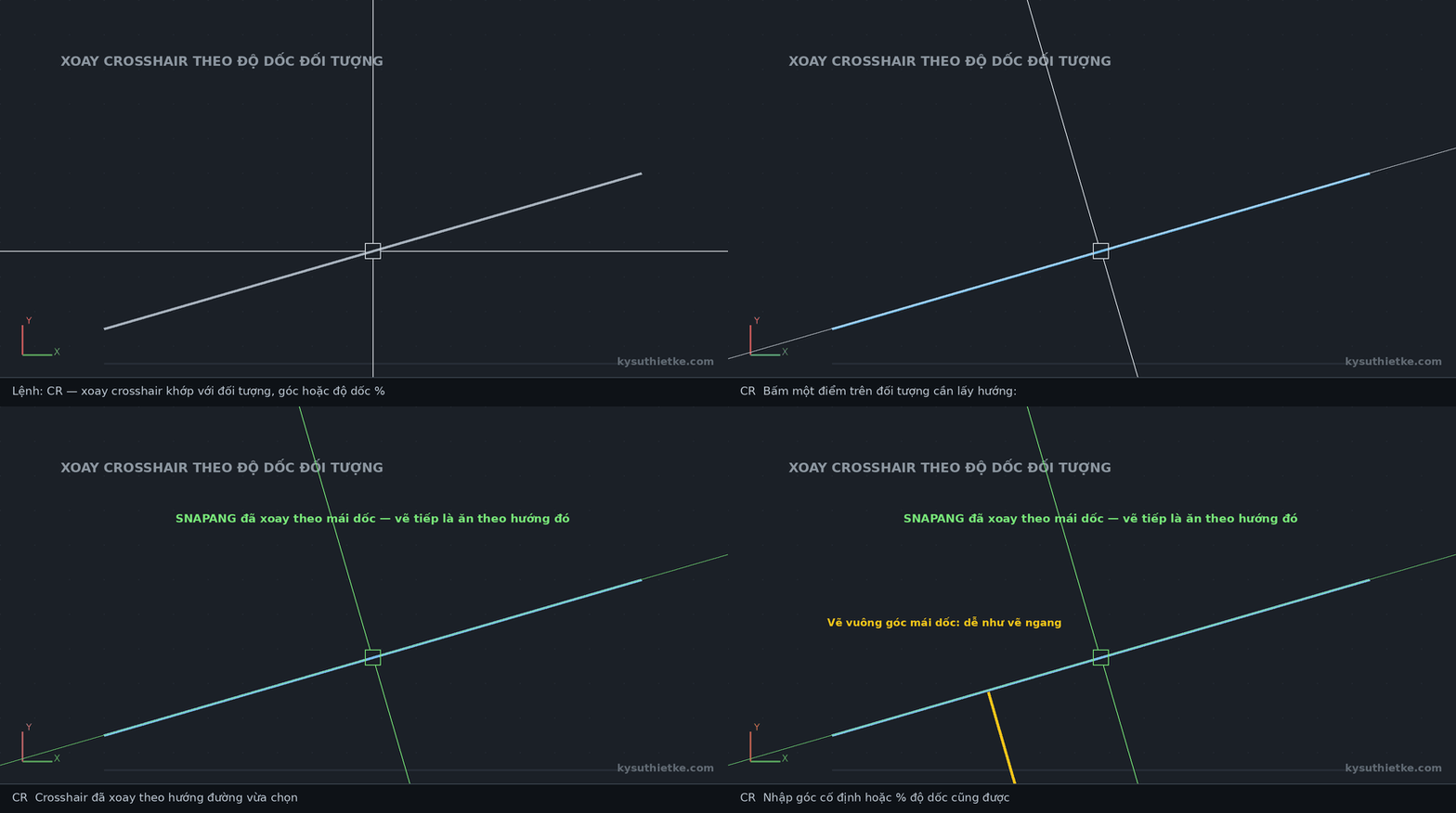
Gõ CR → bấm vào đối tượng muốn lấy phương (hoặc chọn nhập góc / nhập độ dốc %). Con trỏ xoay theo ngay lập tức:
Xem thêm
– Lisp vẽ đường gióng XLine trong AutoCAD
– Lisp chiếu hình 2D sang khung khác trong AutoCAD
– Lisp chuyển ellipse thành các cung trong AutoCAD
– Tổng hợp tất cả Lisp AutoCAD hay và hữu ích nhất
Hi vọng lisp xoay crosshair theo đối tượng này sẽ giúp bạn làm việc trên AutoCAD nhanh hơn. Cảm ơn bạn đã ghé thăm Kỹ Sư Thiết Kế!