Lisp khoét hatch quanh text trong AutoCAD (Show Hatch Text) cắt bỏ phần hatch nằm dưới các dòng chữ, tạo ra một khoảng trống ôm sát chữ để nội dung ghi chú nổi rõ trên nền vật liệu.
Mặt cắt tường xây, mặt cắt bê tông, mặt cắt kết cấu áo đường — chỗ nào có hatch dày là chỗ đó chữ ghi chú bị chìm. Cách thủ công là dùng background mask hoặc vẽ wipeout, nhưng in ra hay lỗi. Khoét thẳng vào biên hatch thì in kiểu gì cũng sạch.
Mục Lục Bài Viết
Lisp Show Hatch Text làm được những gì?
– Tạo lỗ trống trên hatch đúng vị trí và đúng kích thước của từng dòng chữ.
– Chọn được Text, MText và cả block reference làm vùng cần khoét.
– Xử lý đệ quy các đối tượng nằm trong block lồng nhau.
– Nhận đúng đối tượng đã bị xoay hoặc thay đổi tỉ lệ.
– Chạy đúng trong mọi UCS; kết quả là biên hatch thật nên in ấn không lỗi như wipeout.
Download Lisp khoét hatch quanh text AutoCAD (Show Hatch Text)
Bạn tải Lisp Show Hatch Text tại đây.
Lưu ý: Chạy trên AutoCAD bản đầy đủ và AutoCAD LT (không hỗ trợ AutoCAD for Mac).
Cách cài đặt Lisp vào AutoCAD
Bước 1: Gõ lệnh AP (Appload) → chọn file lisp vừa tải về → bấm Load.
Bước 2: Muốn lisp tự nạp mỗi lần mở AutoCAD, thêm file vào mục Startup Suite trong hộp thoại Appload.
Bước 3: Gõ lệnh SHT để chạy.
Hướng dẫn sử dụng Lisp Show Hatch Text
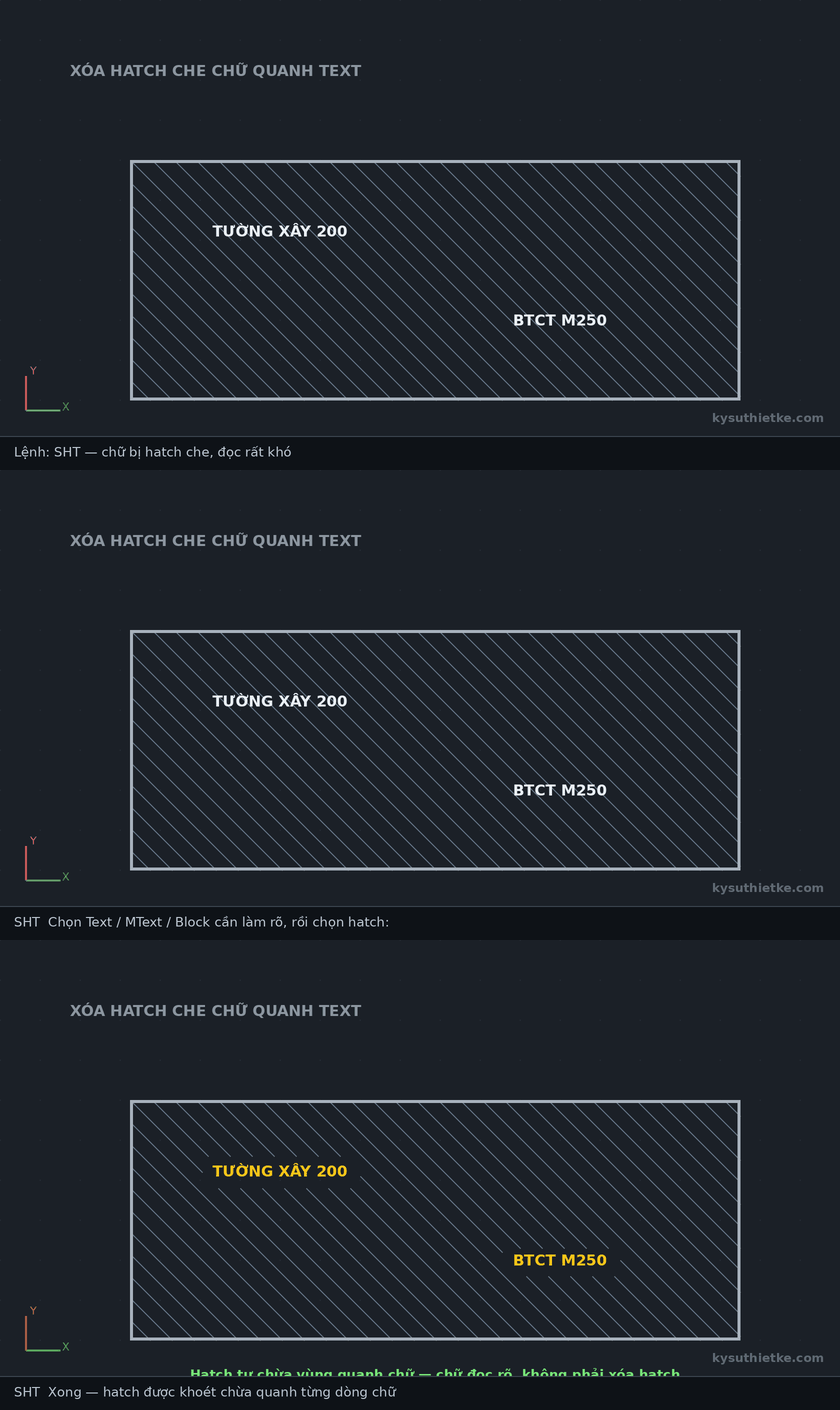
Gõ SHT → chọn các dòng chữ (hoặc block) cần làm nổi → Enter → chọn mảng hatch. Hatch tự khoét trống quanh chữ:
Xem thêm
– Lisp di chuyển đối tượng trong block và xref trong AutoCAD
– Lisp chuyển Mline thành Polyline trong AutoCAD
– Lisp kéo dài đối tượng cả hai đầu trong AutoCAD
– Tổng hợp tất cả Lisp AutoCAD hay và hữu ích nhất
Hi vọng lisp khoét hatch quanh text này sẽ giúp bạn làm việc trên AutoCAD nhanh hơn. Cảm ơn bạn đã ghé thăm Kỹ Sư Thiết Kế!