
Lisp ngắt đường tròn thành cung khuất trong AutoCAD (Circle Break) tách một đường tròn hoặc ellipse thành hai cung tại hai điểm bạn chỉ, đoạn bị che khuất tự chuyển sang layer, kiểu nét và độ dày nét riêng.
Vẽ mặt cắt cống tròn khuất sau tường cánh, lỗ khoan nằm sau bản mã, ống xuyên qua dầm… đoạn khuất phải thể hiện nét đứt. Làm tay thì BREAK rồi đổi thuộc tính từng đoạn; lisp này làm trọn trong 3 cú click.
Mục Lục Bài Viết
Lisp Circle Break làm được những gì?
– Áp dụng cho cả đường tròn và ellipse.
– Tách thành 2 cung riêng biệt tại 2 điểm ngắt bạn chỉ định.
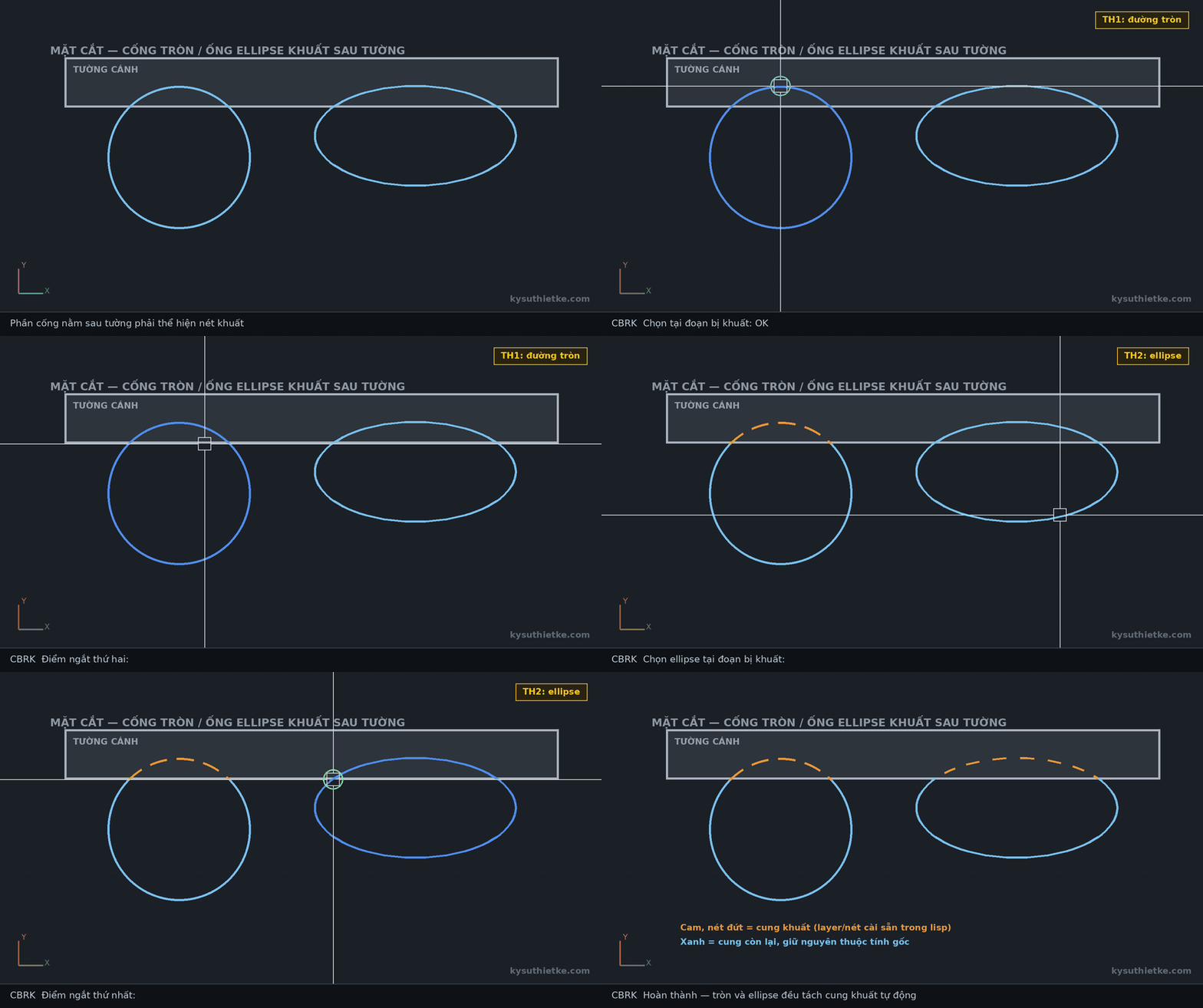
– Cung khuất tự nhận layer, kiểu nét, độ dày nét cài sẵn trong lisp, ví dụ layer nét khuất của bạn.
– Cung còn lại giữ nguyên thuộc tính của đường tròn gốc.
– Thuộc tính cho đoạn khuất chỉnh được ngay trong file .lsp cho khớp tiêu chuẩn layer của công ty.
Download Lisp ngắt đường tròn thành cung khuất AutoCAD (Circle Break)
Bạn tải Lisp Circle Break tại đây.
Lưu ý: Chạy trên AutoCAD bản đầy đủ và AutoCAD LT (không hỗ trợ AutoCAD for Mac).
Cách cài đặt Lisp vào AutoCAD
Bước 1: Gõ lệnh AP (Appload) → chọn file lisp vừa tải về → bấm Load.
Bước 2: Muốn lisp tự nạp mỗi lần mở AutoCAD, thêm file vào mục Startup Suite trong hộp thoại Appload.
Bước 3: Gõ lệnh CBRK để chạy.
Hướng dẫn sử dụng Lisp Circle Break
Gõ CBRK → click vào đường tròn ngay tại phần bị khuất → chỉ điểm ngắt thứ nhất → chỉ điểm ngắt thứ hai. Đoạn giữa hai điểm (phía bạn đã click) sẽ thành cung nét khuất.
Xem thêm
– Lisp break đối tượng và đổi thuộc tính đoạn trong AutoCAD
– Lisp tạo Wipeout tròn trong AutoCAD
– Lisp chuyển ellipse thành các cung trong AutoCAD
– Tổng hợp tất cả Lisp AutoCAD hay và hữu ích nhất
Hi vọng lisp ngắt đường tròn thành cung khuất này sẽ giúp bạn làm việc trên AutoCAD nhanh hơn. Cảm ơn bạn đã ghé thăm Kỹ Sư Thiết Kế!