Chèn ảnh vào AutoCAD hay dùng khi cần đưa logo vào khung tên, chèn ảnh hiện trạng, ảnh vệ tinh, hoặc ảnh bản vẽ scan để vẽ lại. Có một lỗi rất hay gặp: tự mình mở thì thấy ảnh, gửi file cho người khác thì ảnh biến mất, chỉ còn khung kèm đường dẫn. Bài này hướng dẫn chèn ảnh đúng cách và xử lý triệt để lỗi mất ảnh.
Mục Lục Bài Viết
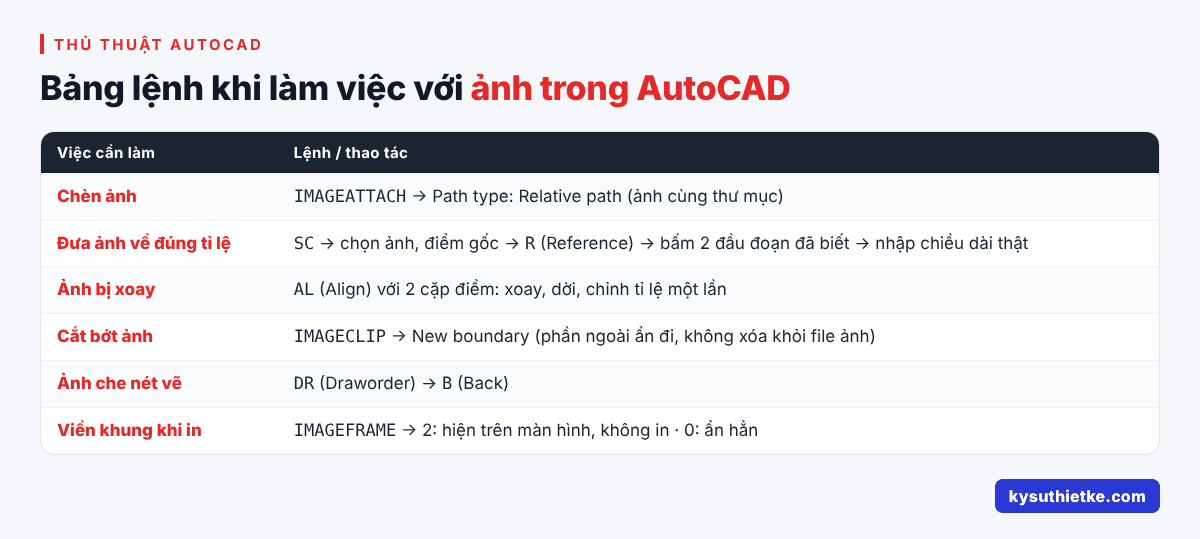
Cách chèn ảnh bằng IMAGEATTACH
- Gõ lệnh IMAGEATTACH (hoặc tab Insert → Attach).
- Chọn file ảnh (JPG, PNG, TIF, BMP…).
- Trong hộp thoại, mục Path type chọn Relative path (đường dẫn tương đối) nếu ảnh để cùng thư mục với bản vẽ.
- Tích Specify on-screen cho điểm chèn và tỉ lệ, bấm OK.
- Bấm điểm chèn, kéo chuột để chọn kích thước ảnh.
Đưa ảnh về đúng tỉ lệ
Ảnh hiện trạng, ảnh vệ tinh, ảnh scan cần đúng tỉ lệ để vẽ đè lên:
- Tìm trên ảnh một khoảng cách đã biết (ví dụ cạnh lô đất 20 m).
- Gõ SC (Scale), chọn ảnh, chọn điểm gốc là một đầu đoạn đã biết.
- Chọn R (Reference), bấm 2 đầu đoạn trên ảnh, nhập chiều dài thật (ví dụ 20000 nếu vẽ mm).
Nếu ảnh bị xoay, dùng lệnh AL (Align) với 2 cặp điểm để vừa xoay, vừa dời, vừa chỉnh tỉ lệ một lần.
Cắt bớt ảnh bằng IMAGECLIP
Gõ IMAGECLIP, chọn ảnh, chọn New boundary và vẽ khung chữ nhật hoặc đa giác vùng muốn giữ. Phần ngoài khung sẽ ẩn đi (không bị xóa khỏi file ảnh).
Đưa ảnh ra sau nét vẽ
Ảnh che mất nét vẽ? Chọn ảnh, gõ DR (Draworder), chọn B (Back) để đưa ảnh xuống dưới cùng.
Ảnh có viền khung khó chịu khi in: gõ IMAGEFRAME, nhập 2 để hiện viền trên màn hình nhưng không in, hoặc 0 để ẩn hẳn.
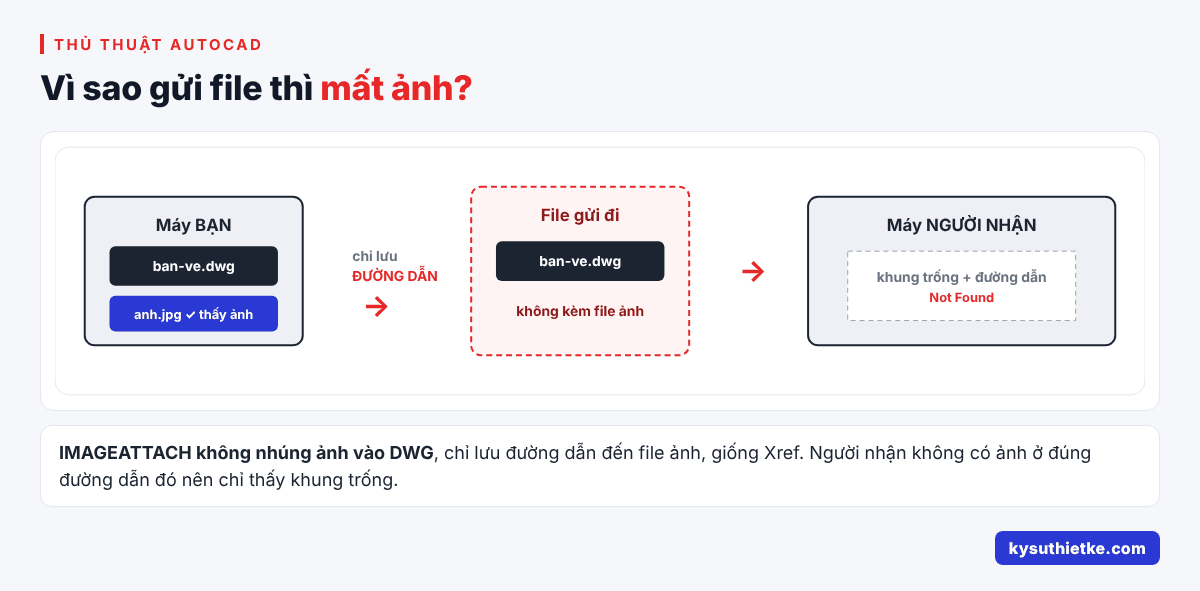
Vì sao gửi file thì bị mất ảnh?
IMAGEATTACH không nhúng ảnh vào file DWG mà chỉ lưu đường dẫn đến file ảnh trên máy bạn, giống Xref. Người nhận không có file ảnh ở đúng đường dẫn đó nên chỉ thấy khung trống.
Cách sửa lỗi mất ảnh
Phía người gửi: dùng eTransmit
- Lưu bản vẽ, gõ ETRANSMIT.
- AutoCAD tự liệt kê file DWG kèm toàn bộ ảnh, Xref, font, CTB liên quan.
- Chọn đóng gói thành file nén (.zip), gửi file zip này cho người nhận.
Phía người nhận: trỏ lại đường dẫn
- Xin thêm file ảnh, để cùng thư mục với bản vẽ.
- Gõ XR (External References), ảnh bị mất hiện trạng thái Not Found.
- Chọn ảnh đó, ở mục Found At bấm nút ba chấm và trỏ đến file ảnh. Ảnh hiện lại ngay.

Muốn nhúng hẳn ảnh vào bản vẽ?
Với ảnh nhỏ như logo khung tên, có thể nhúng hẳn ảnh để không phụ thuộc file ngoài: mở ảnh trong Paint (hoặc phần mềm xem ảnh), Copy, sang AutoCAD dùng PASTESPEC và chọn dạng ảnh (Bitmap/Picture). Ảnh lúc này là đối tượng OLE nằm trong file DWG. Nhược điểm: file nặng hơn, chất lượng in có thể kém hơn ảnh đính kèm.
Xem thêm trên Kỹ Sư Thiết Kế
- Cách giảm dung lượng file CAD nặng
- Chuyển file PDF sang CAD bằng PDFIMPORT
- Tổng hợp Lisp AutoCAD miễn phí
Hi vọng bài viết giúp bạn chèn ảnh vào AutoCAD và không còn gặp lỗi mất ảnh. Cảm ơn bạn đã ghé thăm Kỹ Sư Thiết Kế!