
Xuất bảng AutoCAD sang Excel giúp bạn lấy bảng thống kê thép, bảng khối lượng, danh sách thiết bị từ bản vẽ ra Excel để tính toán, lập dự toán mà không phải gõ lại. AutoCAD có sẵn vài cách làm, tùy dữ liệu đang ở dạng bảng (Table) hay chỉ là chữ và đường kẻ rời rạc.
Mục Lục Bài Viết
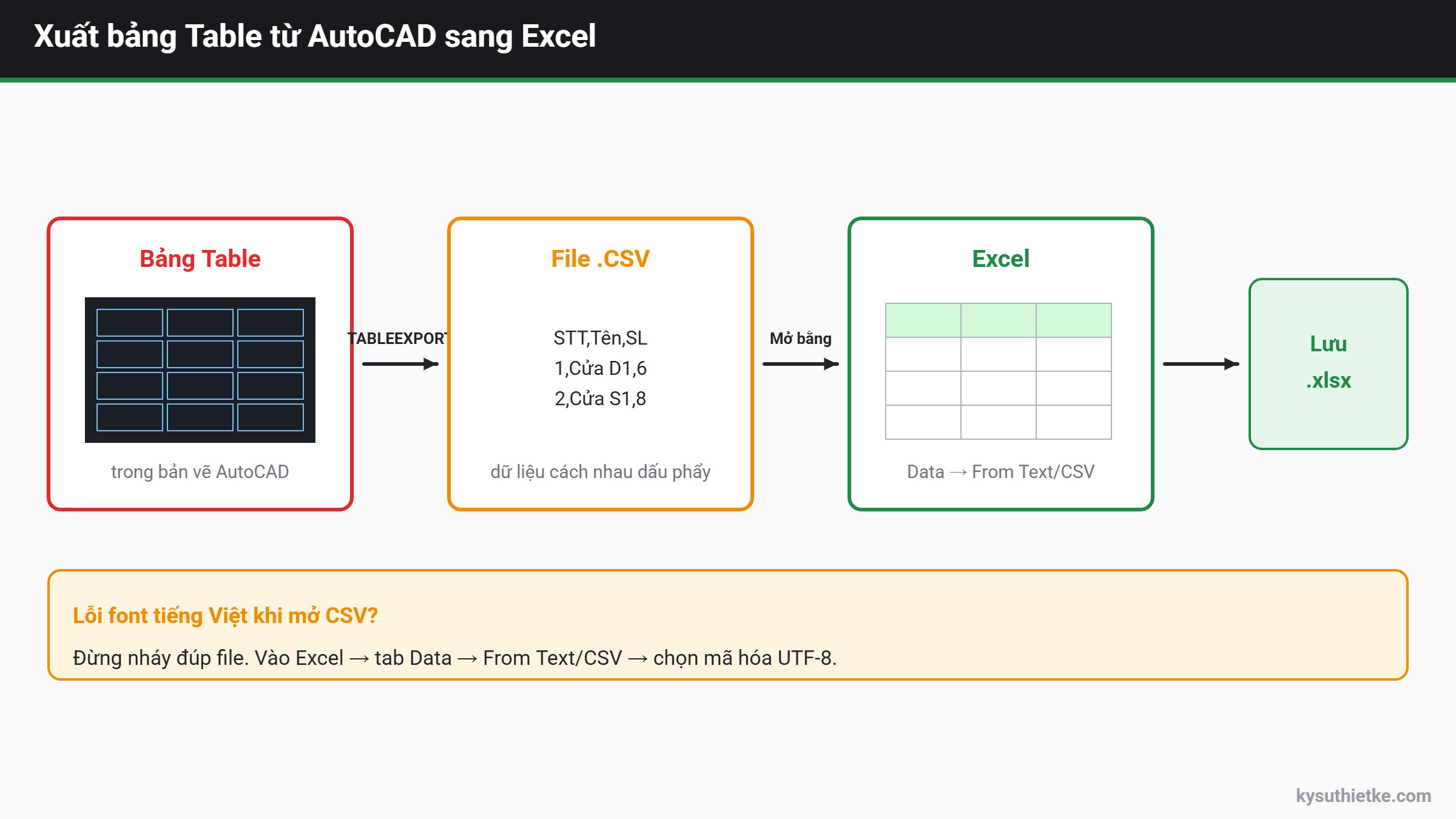
Cách 1: Bảng dạng Table – dùng TABLEEXPORT
Áp dụng khi bảng trong bản vẽ là đối tượng Table của AutoCAD (bấm vào bảng thấy chọn được cả bảng và từng ô).
- Gõ lệnh TABLEEXPORT.
- Chọn bảng cần xuất.
- Đặt tên và nơi lưu file .csv.
- Mở file CSV bằng Excel, rồi lưu lại dạng .xlsx.
Cách khác: bấm chọn bảng, chuột phải chọn Export, kết quả giống lệnh trên.
Lưu ý: file CSV chứa tiếng Việt có dấu có thể bị lỗi font khi mở trực tiếp bằng Excel. Khi đó vào Excel, tab Data → From Text/CSV, chọn mã hóa UTF-8 để chữ hiện đúng.

Cách 2: Copy dán trực tiếp
Với bảng Table nhỏ: chọn các ô trong bảng (bấm ô đầu, giữ Shift bấm ô cuối), Ctrl + C, sang Excel Ctrl + V. Nhanh nhưng đôi khi mất định dạng, cần căn chỉnh lại.
Cách 3: Thống kê đối tượng – dùng DATAEXTRACTION
Khi cần đếm block (cửa, thiết bị vệ sinh, đèn…), lấy chiều dài, diện tích các đối tượng ra Excel, dùng DATAEXTRACTION (gõ tắt DX):
- Gõ DATAEXTRACTION, chọn Create a new data extraction, đặt tên file lưu cấu hình.
- Chọn nguồn dữ liệu: cả bản vẽ hoặc chọn vùng đối tượng.
- Chọn loại đối tượng cần lấy (ví dụ chỉ block, hoặc polyline).
- Chọn thuộc tính cần xuất: tên block, số lượng, layer, chiều dài, diện tích, attribute…
- Sắp xếp, lọc dữ liệu trong bảng xem trước.
- Chọn xuất ra file bên ngoài (.xls, .xlsx, .csv) và/hoặc chèn thành bảng vào bản vẽ.
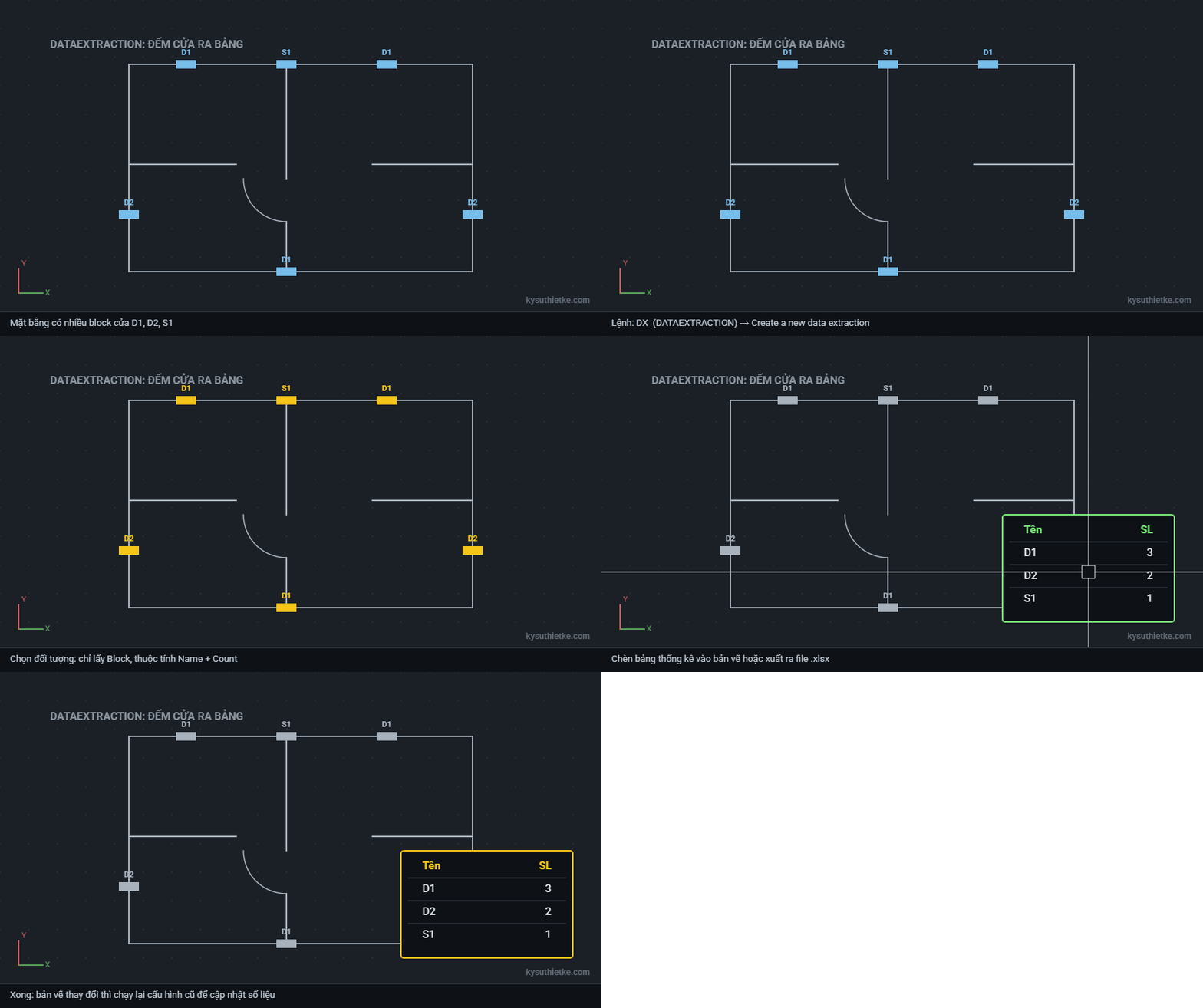
Ưu điểm lớn: khi bản vẽ thay đổi, chạy lại cấu hình cũ là cập nhật số liệu, không phải đếm lại từ đầu.
Cách 4: Bảng vẽ bằng Line và Text rời
Nhiều bảng trong bản vẽ cũ chỉ là đường kẻ và chữ rời, không phải Table nên không xuất bằng TABLEEXPORT được. Có thể:
- Dùng Data Extraction lấy nội dung các Text, sắp xếp lại trong Excel.
- Dùng Lisp chuyên xuất text ra Excel theo vị trí dòng, cột.
- Với bảng nhỏ, gõ lại thủ công có khi nhanh hơn.
Đưa bảng từ Excel vào AutoCAD
Chiều ngược lại cũng làm được: copy vùng ô trong Excel, sang AutoCAD vào Paste Special (lệnh PASTESPEC), chọn AutoCAD Entities để dán thành bảng Table chỉnh sửa được. Hoặc dùng lệnh TABLE, chọn From a data link để liên kết bảng với file Excel, sửa Excel thì bảng trong CAD cập nhật theo.
Lisp hỗ trợ xuất số liệu ra Excel
- Lisp xuất số liệu Polyline (tọa độ, chiều dài)
- Lisp đếm số lượng Text
- Tổng hợp Lisp AutoCAD miễn phí
Xem thêm trên Kỹ Sư Thiết Kế
Hi vọng bài viết giúp bạn xuất bảng AutoCAD sang Excel nhanh gọn. Cảm ơn bạn đã ghé thăm Kỹ Sư Thiết Kế!