This Content Is Only For Subscribers
Giảm dung lượng file CAD là việc nên làm định kỳ: file càng qua nhiều tay, càng nhiều rác (layer thừa, block không dùng, nét trùng, dữ liệu lỗi). File nặng làm AutoCAD mở chậm, lưu lâu, dễ treo, gửi email cũng khó. Nhiều file vài chục MB sau khi dọn chỉ còn vài MB.
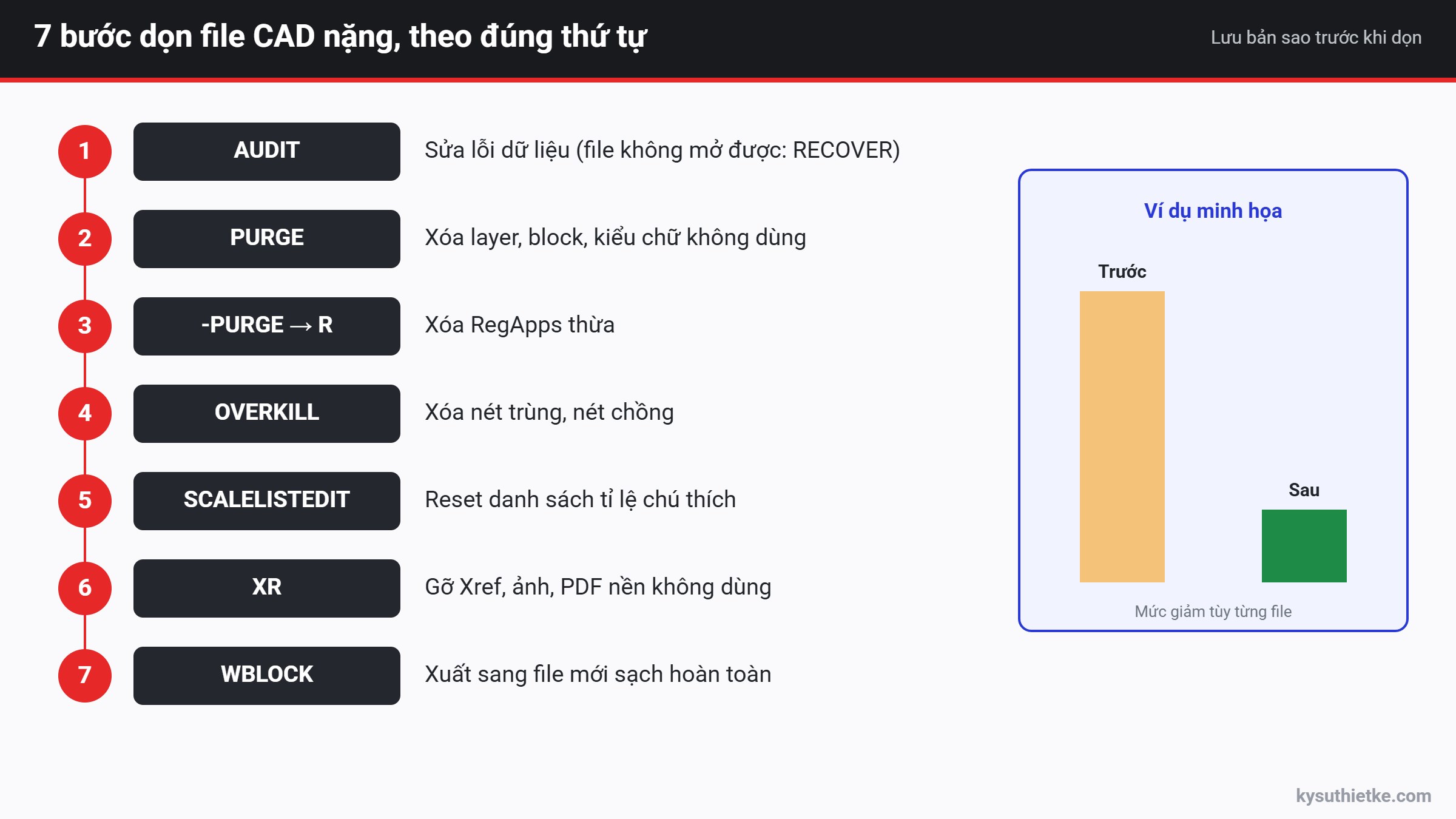
Dưới đây là các lệnh dọn file theo thứ tự nên làm. Nhớ lưu một bản sao trước khi dọn.
Mục Lục Bài Viết
Bước 1: AUDIT – sửa lỗi dữ liệu
Gõ AUDIT, trả lời Y (Yes) cho câu hỏi sửa lỗi. AutoCAD sẽ kiểm tra và sửa các đối tượng bị lỗi bên trong file. File lỗi thường vừa nặng vừa hay treo.
Nếu file mở không được hoặc báo lỗi khi mở, dùng lệnh RECOVER (trong menu File hoặc gõ lệnh) để mở và sửa.
Bước 2: PURGE – xóa thành phần không dùng
- Gõ PU (Purge).
- Chọn mục Purgeable Items, tích Purge nested items để xóa cả các thành phần lồng nhau.
- Bấm Purge All. Chạy lại vài lần đến khi không còn gì để xóa.
- Tích thêm các mục Zero-length geometry và Empty text objects để xóa nét độ dài bằng 0 và chữ rỗng.
Purge xóa layer, block, kiểu chữ, kiểu kích thước, linetype không còn dùng. Không ảnh hưởng đến nét vẽ đang có.
Bước 3: Xóa dữ liệu RegApps thừa
File đi qua nhiều phần mềm hay bị đính kèm hàng nghìn RegApps (dữ liệu ứng dụng). Gõ -PURGE (có dấu gạch trước), chọn R (Regapps), nhập * và N để xóa tất cả không cần xác nhận từng cái.
Bước 4: OVERKILL – xóa nét trùng, nét chồng
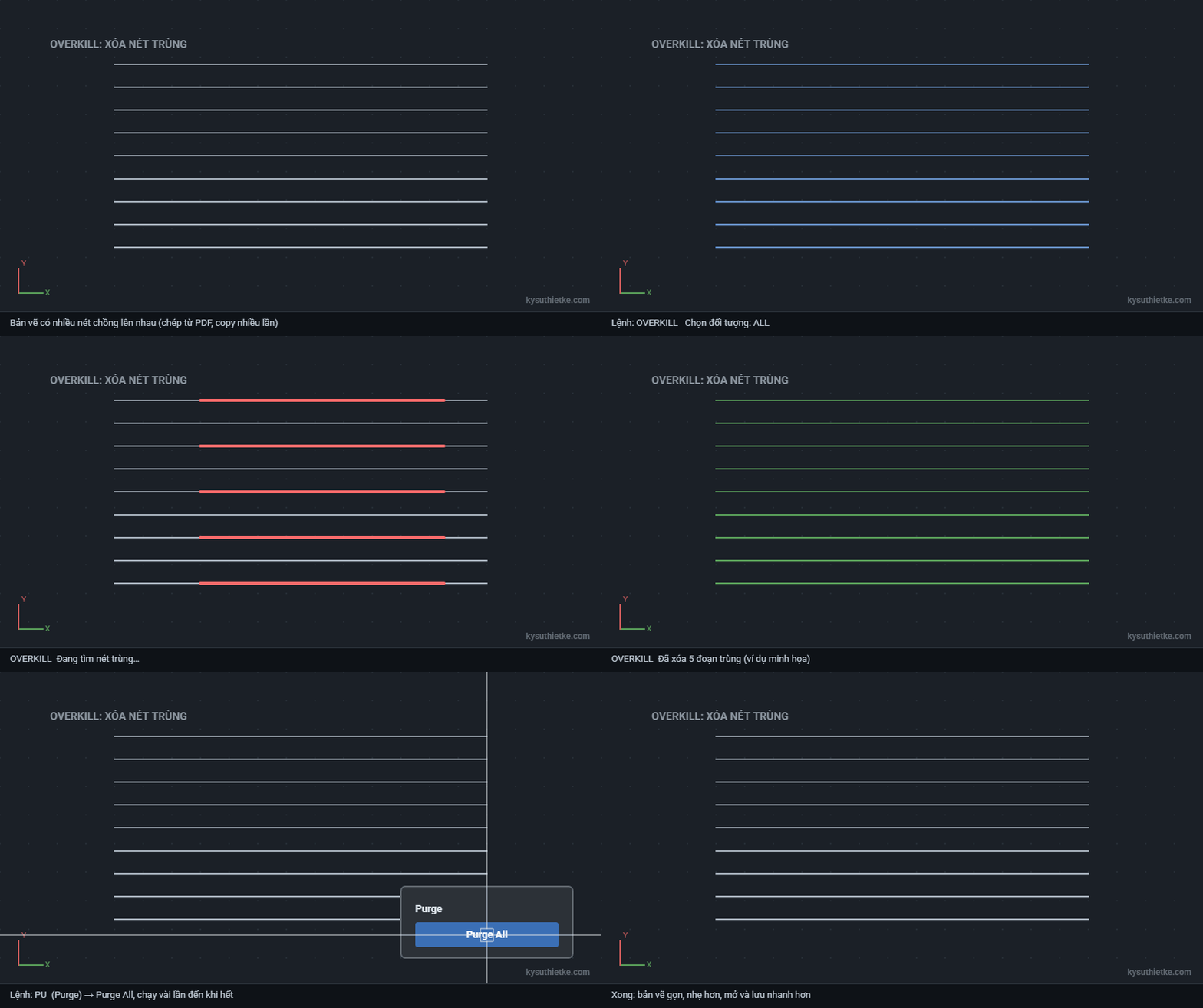
Gõ OVERKILL, chọn toàn bộ bản vẽ (gõ ALL), Enter, giữ cài đặt mặc định rồi OK. Lệnh này xóa các đường trùng nhau, gộp các đoạn thẳng chồng lên nhau. Rất hiệu quả với file chuyển từ PDF hoặc vẽ copy nhiều lần.
Bước 5: Xử lý Annotation Scale thừa
Bản vẽ dùng chú thích có tỉ lệ (annotative) dễ bị tích tụ hàng trăm tỉ lệ không dùng. Gõ SCALELISTEDIT, bấm Reset để đưa danh sách tỉ lệ về mặc định.
Bước 6: Kiểm tra Xref và ảnh đính kèm
- Gõ XR (External References) để xem file đang tham chiếu những file nào.
- Gỡ (Detach) các Xref, ảnh, PDF nền không còn dùng.
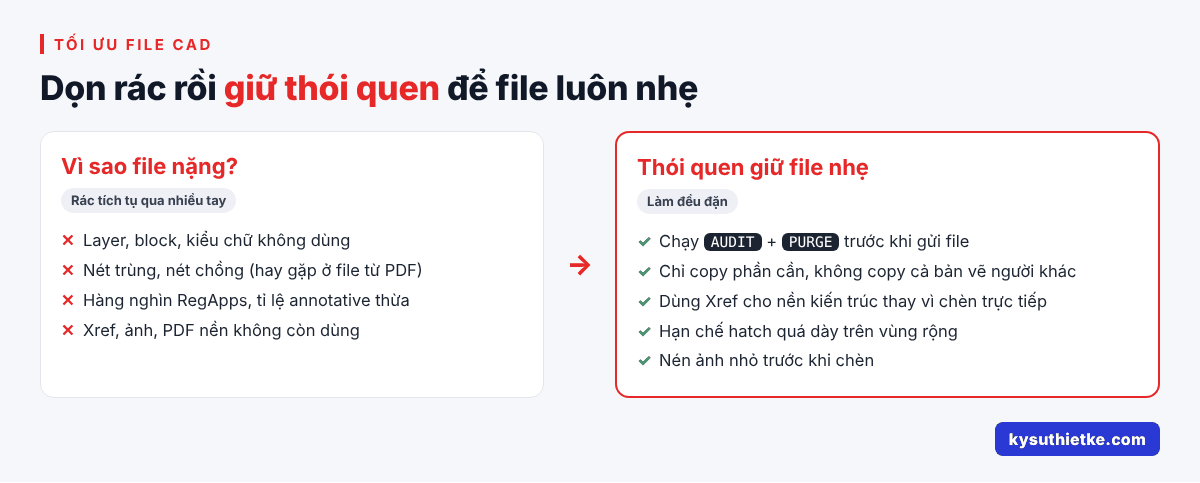
- Ảnh dung lượng lớn nên nén nhỏ trước khi chèn vào bản vẽ.
Bước 7: WBLOCK – tạo file sạch hoàn toàn
Nếu đã làm hết mà file vẫn nặng bất thường, xuất toàn bộ sang file mới:
- Gõ W (Wblock).
- Chọn Objects, chọn các đối tượng trong Model cần giữ, đặt điểm chuẩn 0,0.
- Đặt tên file mới và OK.
File mới chỉ chứa những gì bạn chọn, bỏ lại toàn bộ dữ liệu rác ẩn. Lưu ý: cách này không mang theo Layout, cần dựng lại hoặc copy Layout sang.
Thói quen giữ file CAD luôn nhẹ
- Chạy AUDIT và PURGE trước mỗi lần gửi file cho người khác.
- Không copy cả bản vẽ của người khác vào file mình; chỉ copy phần cần.
- Dùng Xref cho nền kiến trúc thay vì chèn trực tiếp.
- Hạn chế hatch quá dày (tỉ lệ hatch quá nhỏ) trên vùng rộng.
Xem thêm trên Kỹ Sư Thiết Kế
- In bản vẽ AutoCAD ra PDF đúng tỉ lệ
- Lisp xóa block hàng loạt trong AutoCAD
- Lệnh tắt AutoCAD: bảng tổng hợp đầy đủ
Hi vọng bài viết giúp bạn giảm dung lượng file CAD, làm việc mượt hơn. Cảm ơn bạn đã ghé thăm Kỹ Sư Thiết Kế!