This Content Is Only For Subscribers
Chuyển PDF sang CAD là nhu cầu rất phổ biến: nhận bản vẽ từ đối tác dạng PDF nhưng cần sửa trên AutoCAD. Từ bản AutoCAD 2017 trở đi, bạn không cần phần mềm chuyển đổi bên ngoài nữa: lệnh PDFIMPORT có sẵn sẽ biến nội dung PDF thành đường nét, chữ, hatch có thể chỉnh sửa.
Bài này hướng dẫn từng bước dùng PDFIMPORT, các tùy chọn nên chọn, cách nhận dạng lại chữ, chỉnh tỉ lệ sau khi import và những trường hợp không chuyển được.
Mục Lục Bài Viết
PDF nào chuyển sang CAD được?
Điều quan trọng nhất cần biết: PDFIMPORT chỉ chuyển được PDF dạng vector, tức PDF được xuất trực tiếp từ AutoCAD, Revit hoặc phần mềm vẽ khác. Khi phóng to, nét vẫn sắc.
- PDF vector: chuyển được thành line, polyline, cung tròn, hatch, chữ.
- PDF scan (chụp hoặc quét từ giấy): bản chất là ảnh. AutoCAD chỉ đưa vào dưới dạng ảnh đính kèm, không tự chuyển ảnh thành nét vẽ. Trường hợp này phải vẽ lại đè lên ảnh.
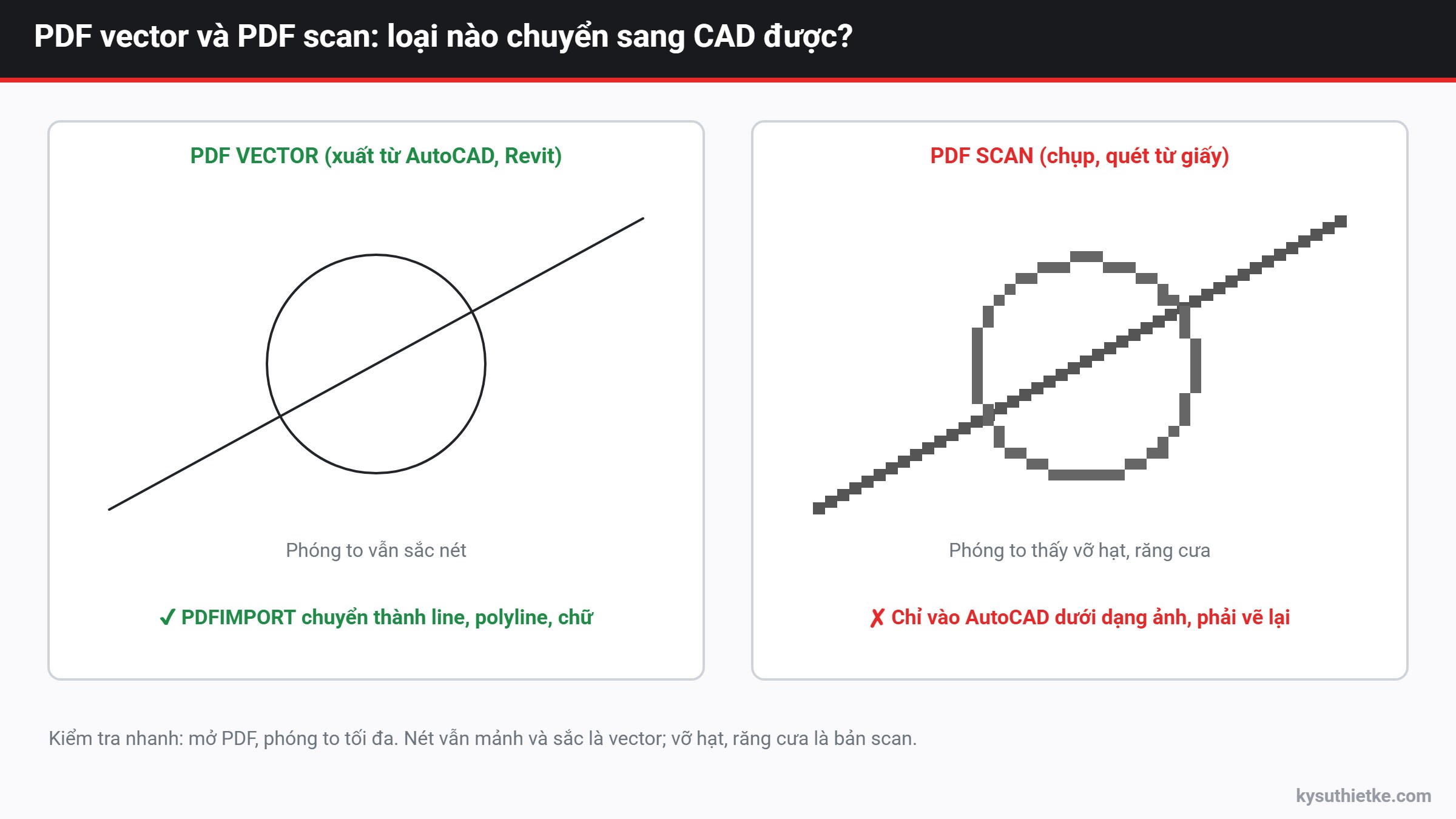
Cách kiểm tra nhanh: mở PDF, phóng to tối đa. Nét vẫn mảnh và sắc là vector. Nét bị vỡ hạt, răng cưa là ảnh scan.
Các bước chuyển PDF sang CAD bằng PDFIMPORT
- Mở AutoCAD, tạo bản vẽ mới (hoặc mở bản vẽ muốn đưa PDF vào).
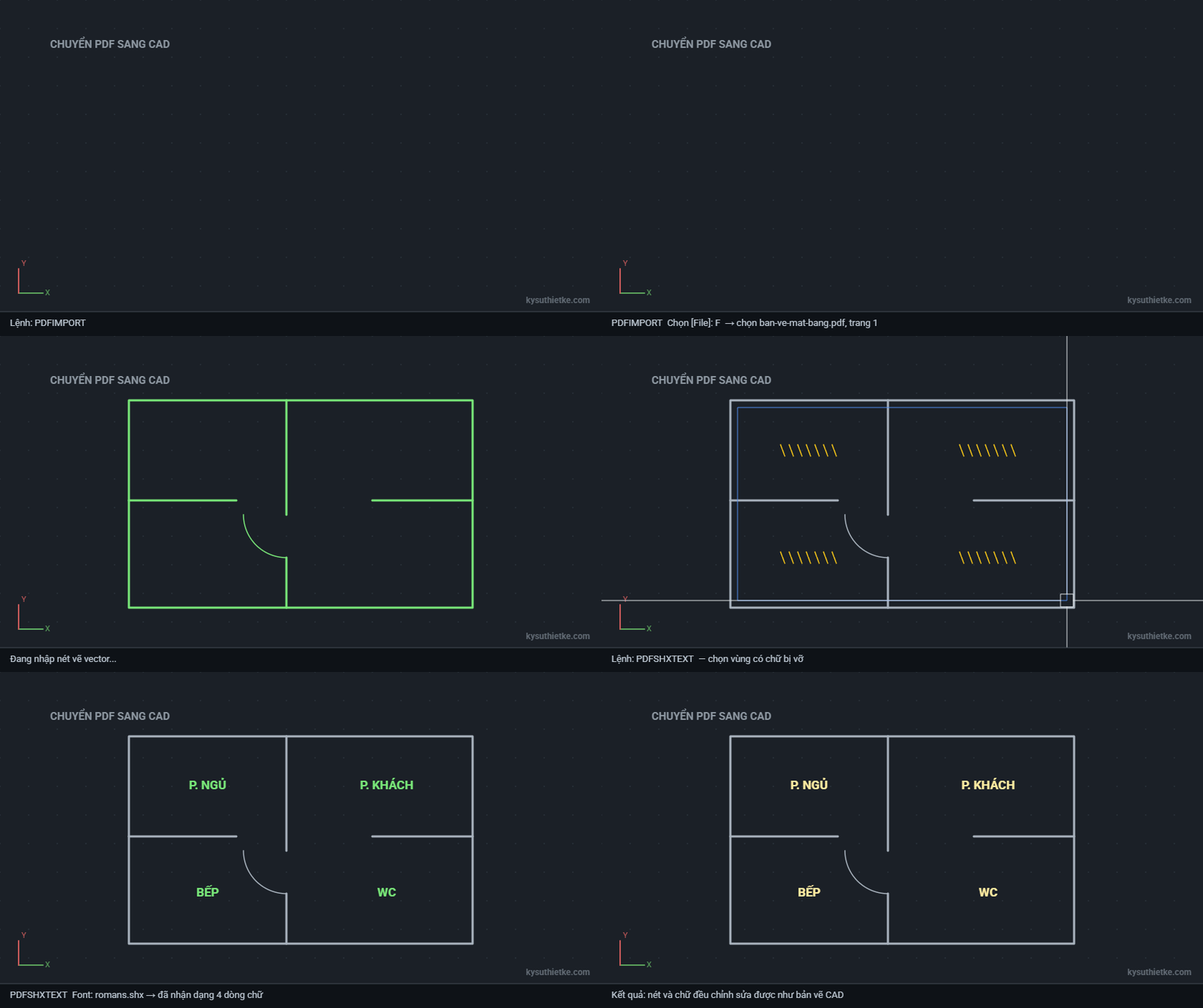
- Gõ lệnh PDFIMPORT rồi Enter. Chọn tùy chọn File để chọn file PDF từ máy.
- Trong hộp thoại Import PDF, chọn trang cần chuyển (PDF nhiều trang thì chọn từng trang).
- Đặt điểm chèn, tỉ lệ (scale) và góc xoay. Để mặc định nếu chưa rõ, chỉnh tỉ lệ sau.
- Chọn các loại dữ liệu cần lấy và tùy chọn layer (xem mục dưới), bấm OK.
Nếu PDF đã được đính kèm làm nền (underlay) bằng lệnh PDFATTACH, gõ PDFIMPORT rồi chọn khung PDF đó để chuyển toàn bộ hoặc một vùng.
Các tùy chọn nên chọn khi import
- Vector geometry: lấy đường nét. Luôn chọn.
- Solid fills: lấy vùng tô đặc. Chọn nếu bản vẽ có mặt cắt tô đen.
- TrueType text: lấy chữ dạng font TrueType thành đối tượng text.
- Raster images: lấy ảnh có trong PDF. Bỏ chọn nếu không cần cho nhẹ file.
- Layers: chọn Use PDF layers nếu PDF có giữ layer gốc; nếu không, chọn tạo layer theo loại đối tượng để dễ quản lý.
- Join line and arc segments: nối các đoạn rời thành polyline. Nên chọn để bản vẽ gọn hơn.
- Convert solid fills to hatches: đổi vùng tô thành hatch để dễ chỉnh.
- Infer linetypes from collinear dashes: gộp các đoạn gạch rời thành nét đứt có linetype.
Nhận dạng lại chữ bằng PDFSHXTEXT
Bản vẽ AutoCAD thường dùng font SHX. Khi xuất PDF, chữ SHX bị biến thành các nét vẽ, nên import vào sẽ ra hàng trăm đoạn thẳng nhỏ thay vì chữ. Từ AutoCAD 2018, dùng lệnh PDFSHXTEXT:
- Gõ PDFSHXTEXT, chọn vùng có chữ bị biến thành nét.
- Vào Settings, chọn font SHX gần giống font gốc (ví dụ txt, romans, simplex).
- AutoCAD so sánh hình dạng và đổi các nét thành đối tượng chữ (MText).
- Dùng thêm lệnh TXT2MTXT để gộp các dòng chữ rời thành một khối văn bản.
Lưu ý: tính năng này không hỗ trợ big font tiếng Á, và kết quả phụ thuộc vào việc chọn đúng font. Nên kiểm tra lại chữ quan trọng như ghi chú, kích thước sau khi nhận dạng.
Chỉnh lại tỉ lệ sau khi chuyển
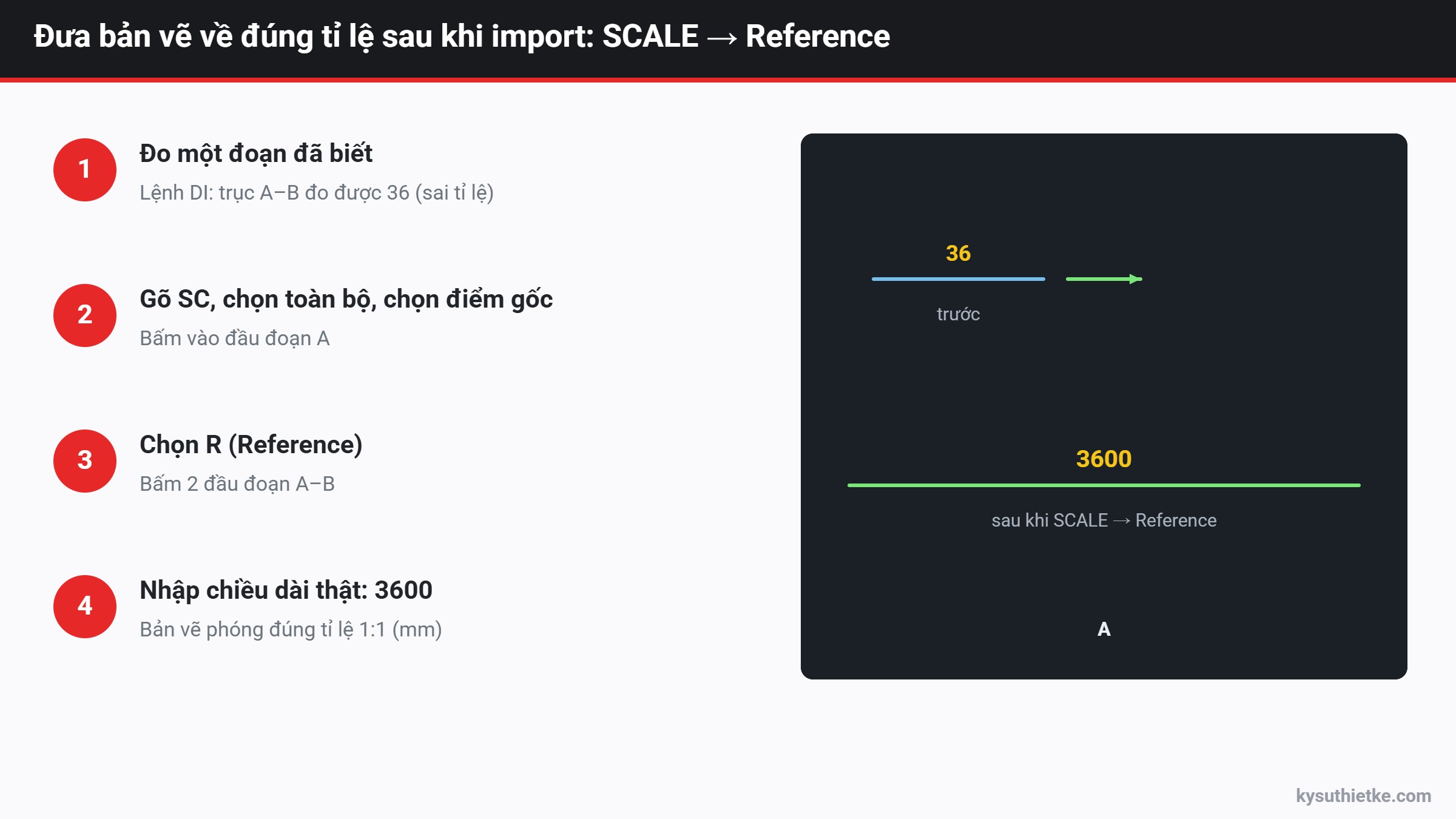
PDF in theo tỉ lệ bản vẽ (1/100, 1/50…) nên sau khi import kích thước thường bị lệch. Cách đưa về đúng 1:1:
- Tìm một kích thước đã biết trên bản vẽ, ví dụ trục 3.600 mm.
- Gõ SC (Scale), chọn toàn bộ đối tượng, chọn điểm gốc.
- Chọn tùy chọn Reference, bấm vào 2 đầu đoạn đã biết, rồi nhập chiều dài thật 3600.
- Dùng DI đo lại vài kích thước khác để kiểm tra.
Lỗi thường gặp và cách xử lý
- Import xong chỉ thấy ảnh, không chọn được nét: PDF là bản scan. Cần vẽ lại đè lên ảnh.
- Kích thước lệch vài mm: PDF lưu số liệu với độ chính xác thấp hơn file DWG, nên điểm cuối cung, đường xoay có thể sai nhỏ. Kiểm tra lại các kích thước quan trọng.
- File sau khi import rất nặng: dùng OVERKILL xóa nét trùng, PU (Purge) dọn layer và block thừa.
- Không có lệnh PDFIMPORT: bạn đang dùng bản AutoCAD trước 2017. Cần nâng cấp lên bản mới hơn.
Nguồn tham khảo: tài liệu About Importing PDF Files của Autodesk.
Xem thêm trên Kỹ Sư Thiết Kế
- Lệnh tắt AutoCAD: bảng tổng hợp đầy đủ
- Lisp gộp Text thành MText trong AutoCAD
- Tổng hợp Lisp AutoCAD miễn phí
Hi vọng bài viết giúp bạn chuyển PDF sang CAD nhanh và chính xác. Cảm ơn bạn đã ghé thăm Kỹ Sư Thiết Kế!