
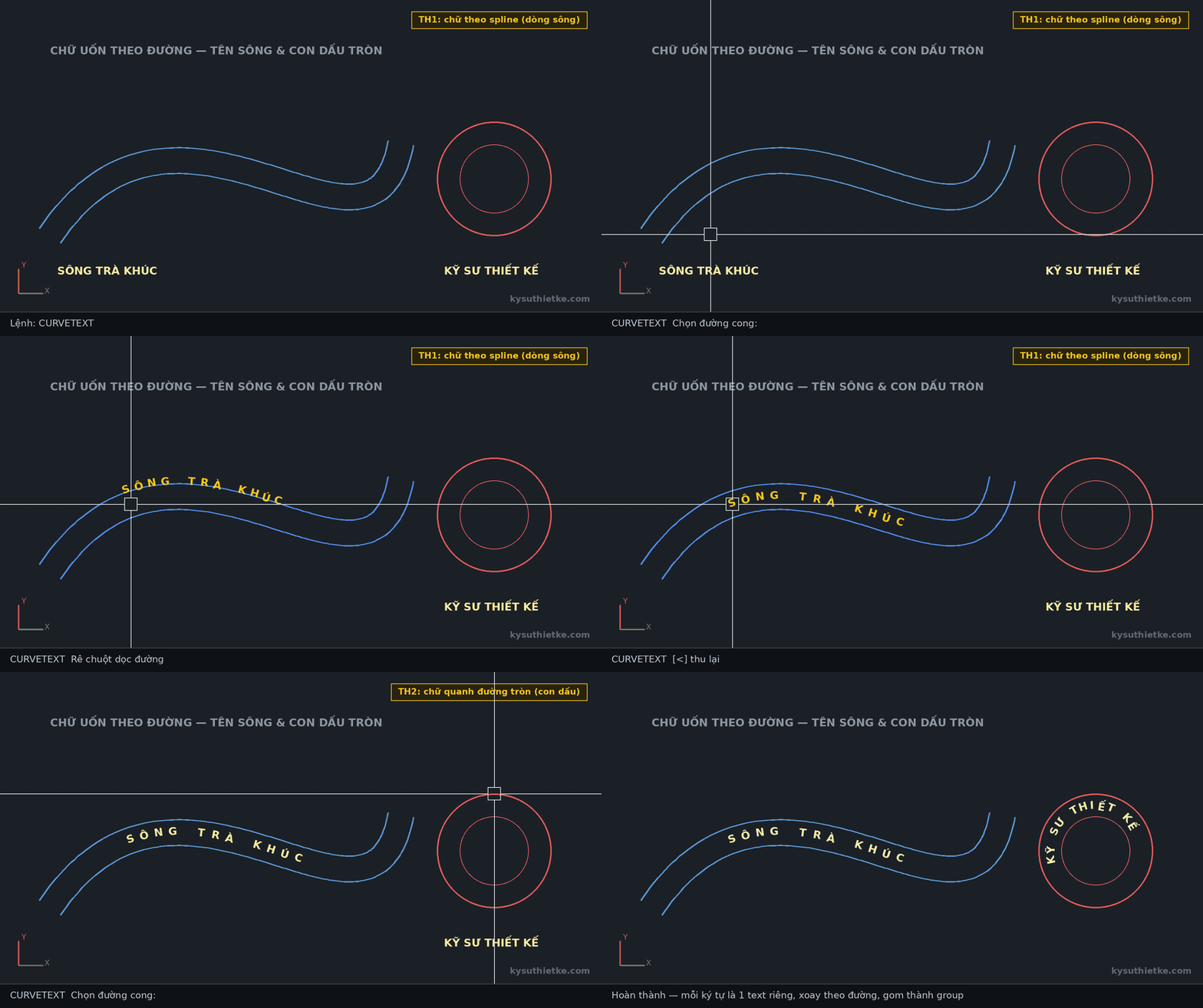
Lisp viết chữ uốn theo đường cong trong AutoCAD (Slinky Text) tách chuỗi chữ thành từng ký tự rồi xếp dọc theo một đường cong, mỗi ký tự tự xoay theo hướng đường — kiểu chữ tên sông, tên đường trên bản đồ.
Tên sông trên bình đồ, tên tuyến trên mặt bằng tổng thể, chữ quanh con dấu tròn… cần chữ uốn mềm theo đường. Lisp cho rê chuột xem trước và chỉnh ngay khoảng cách, độ lệch trước khi đặt.
Mục Lục Bài Viết
Lisp Slinky Text làm được những gì?
– Bám theo line, arc, circle, ellipse, spline, polyline…
– Mỗi ký tự là một text riêng, tự xoay theo tiếp tuyến tại vị trí của nó.
– Phím + / – chỉnh độ lệch chữ so với đường.
– Phím < / > chỉnh khoảng cách giữa các ký tự.
– Các ký tự được gom thành group để di chuyển, xóa cho tiện.
Download Lisp viết chữ uốn theo đường cong AutoCAD (Slinky Text)
Bạn tải Lisp Slinky Text tại đây.
Lưu ý: Chạy trên AutoCAD bản đầy đủ và AutoCAD LT (không hỗ trợ AutoCAD for Mac).
Cách cài đặt Lisp vào AutoCAD
Bước 1: Gõ lệnh AP (Appload) → chọn file lisp vừa tải về → bấm Load.
Bước 2: Muốn lisp tự nạp mỗi lần mở AutoCAD, thêm file vào mục Startup Suite trong hộp thoại Appload.
Bước 3: Gõ lệnh CURVETEXT để chạy.
Hướng dẫn sử dụng Lisp Slinky Text
Gõ CURVETEXT → chọn text có sẵn hoặc nhập chuỗi mới → chọn đường cong → rê chuột dọc đường, chỉnh bằng phím tắt → click để đặt.
Xem thêm
– Lisp viết chữ bám theo đường cong trong AutoCAD
– Lisp gắn nhãn theo đường cong trong AutoCAD
– Lisp căn thẳng hàng text trong AutoCAD
– Tổng hợp tất cả Lisp AutoCAD hay và hữu ích nhất
Hi vọng lisp viết chữ uốn theo đường cong này sẽ giúp bạn làm việc trên AutoCAD nhanh hơn. Cảm ơn bạn đã ghé thăm Kỹ Sư Thiết Kế!