Lisp chèn block từ bản vẽ khác trong AutoCAD (Import Block) chèn một block từ file bản vẽ khác vào bản vẽ đang mở mà không cần mở file nguồn.
Ai cũng có một file thư viện block: cửa, thiết bị vệ sinh, cây, xe, ký hiệu… Thay vì mở file thư viện, copy rồi paste qua lại, bạn chỉ cần trỏ tới file, chọn tên block và đặt vào.
Mục Lục Bài Viết
Lisp Import Block làm được những gì?
– Đọc block từ file dwg, dwt, dws mà không mở file.
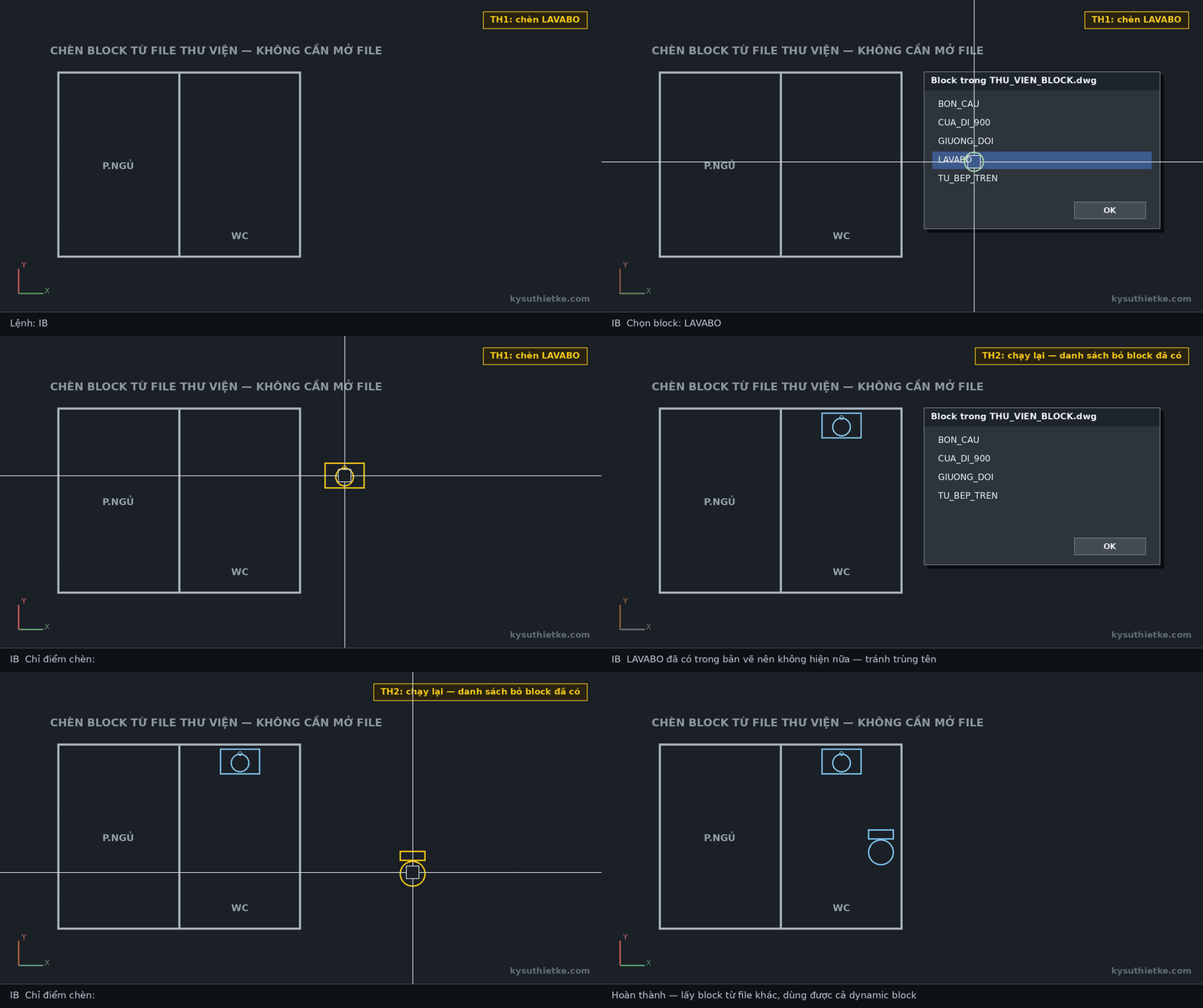
– Hộp thoại chỉ liệt kê những block chưa có trong bản vẽ hiện tại, tránh trùng tên.
– Nạp định nghĩa block rồi cho chỉ điểm chèn ngay.
– Chạy với mọi UCS, View và cả dynamic block.
Download Lisp chèn block từ bản vẽ khác AutoCAD (Import Block)
Bạn tải Lisp Import Block tại đây.
Lưu ý: Chỉ chạy trên AutoCAD bản đầy đủ (không hỗ trợ AutoCAD LT và AutoCAD for Mac).
Cách cài đặt Lisp vào AutoCAD
Bước 1: Gõ lệnh AP (Appload) → chọn file lisp vừa tải về → bấm Load.
Bước 2: Muốn lisp tự nạp mỗi lần mở AutoCAD, thêm file vào mục Startup Suite trong hộp thoại Appload.
Bước 3: Gõ lệnh IB để chạy.
Hướng dẫn sử dụng Lisp Import Block
Gõ IB → chọn file bản vẽ nguồn → chọn block trong danh sách → chỉ điểm chèn.
Xem thêm
– Lisp lấy layer, block, style từ bản vẽ khác trong AutoCAD
– Lisp đổi điểm chèn của block trong AutoCAD
– Lisp đếm block lồng nhau trong AutoCAD
– Tổng hợp tất cả Lisp AutoCAD hay và hữu ích nhất
Hi vọng lisp chèn block từ bản vẽ khác này sẽ giúp bạn làm việc trên AutoCAD nhanh hơn. Cảm ơn bạn đã ghé thăm Kỹ Sư Thiết Kế!