AutoCAD mất thanh Command, mất Ribbon hay mất cả thanh công cụ là lỗi rất hay gặp, thường do lỡ bấm nhầm tổ hợp phím. Bản vẽ không sao cả, chỉ là giao diện bị ẩn. Bảng dưới đây giúp bạn hiện lại từng thành phần chỉ trong vài giây.
Mục Lục Bài Viết
Bảng tra nhanh
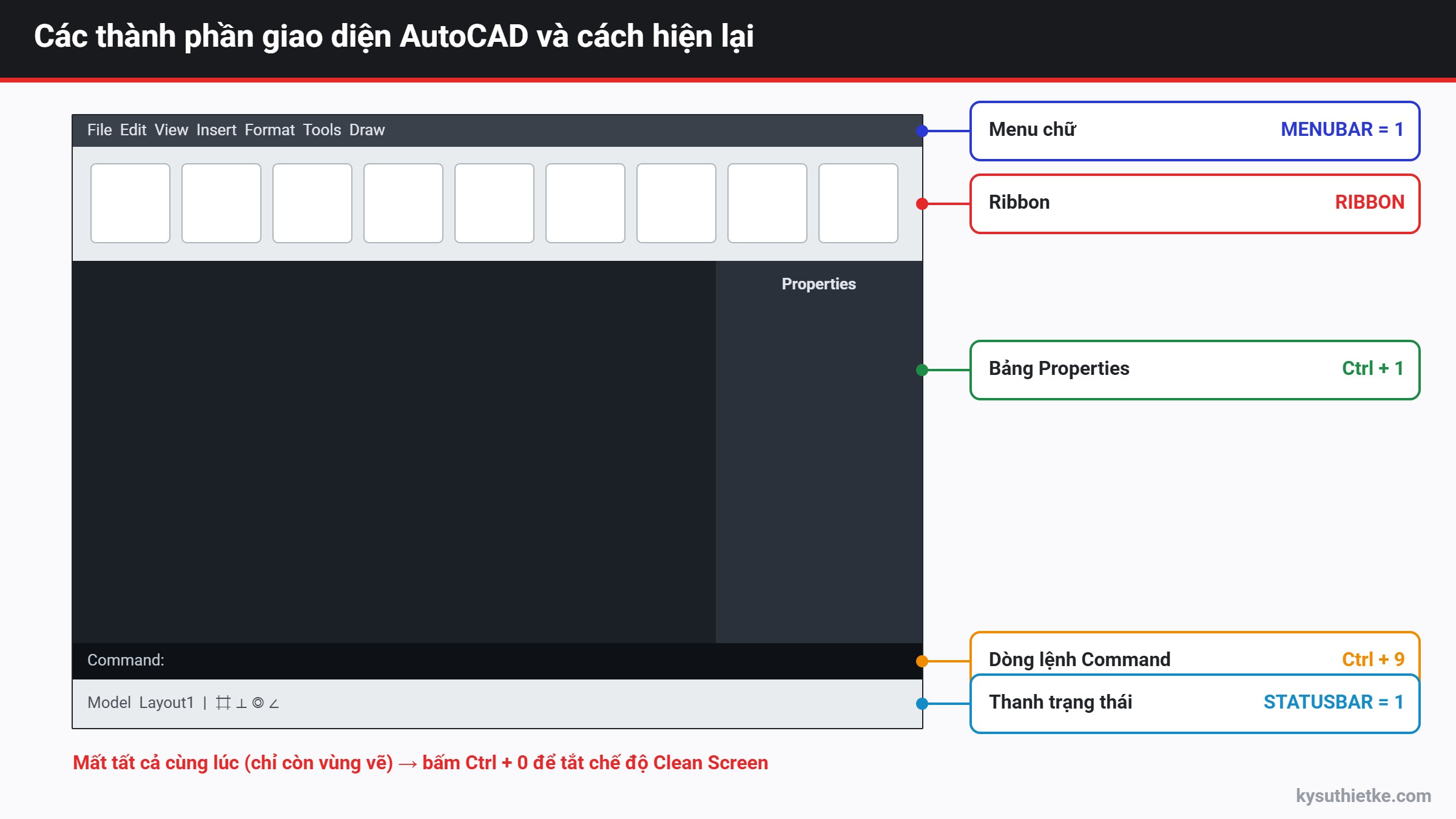
| Bị mất | Cách hiện lại |
|---|---|
| Thanh Command (dòng lệnh) | Bấm Ctrl + 9 |
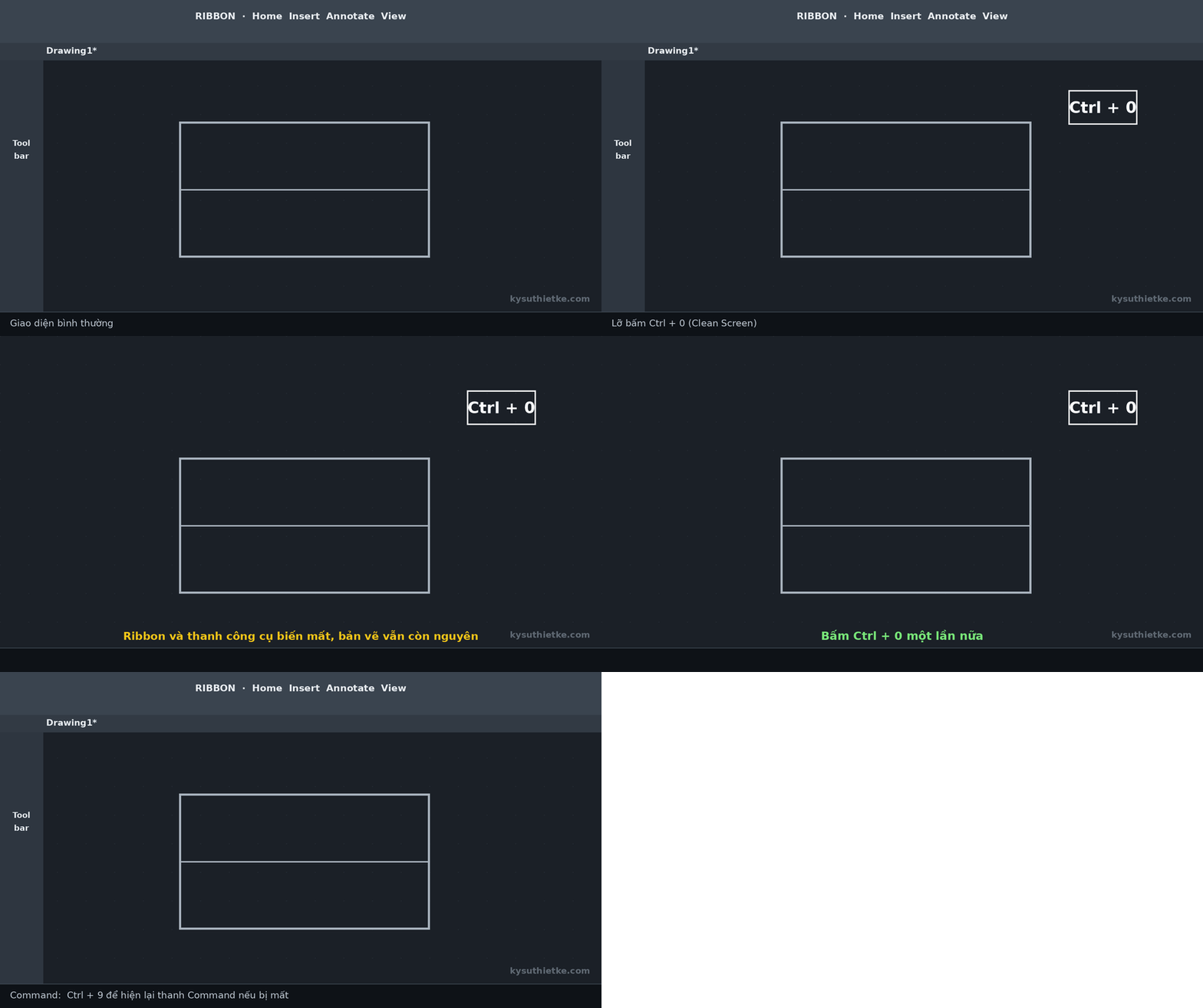
| Toàn bộ thanh công cụ, Ribbon (màn hình trống trơn) | Bấm Ctrl + 0 (tắt Clean Screen) |
| Ribbon (dải công cụ phía trên) | Gõ lệnh RIBBON |
| Thanh menu chữ (File, Edit, View…) | Gõ MENUBAR, nhập giá trị 1 |
| Bảng Properties | Bấm Ctrl + 1 |
| Tab Model/Layout phía dưới | Gõ OP (Options) → tab Display → tích Display Layout and Model tabs |
| Tab tên các bản vẽ đang mở | Gõ FILETAB |
| Thanh trạng thái (Ortho, Osnap…) | Gõ STATUSBAR, nhập 1 |
Mất thanh Command: Ctrl + 9
Thanh Command là nơi gõ lệnh và xem AutoCAD đang hỏi gì. Mất thanh này rất bất tiện. Bấm Ctrl + 9 để bật lại. Nếu thanh Command bị kéo ra giữa màn hình (nổi), kéo nó xuống mép dưới cửa sổ để gắn cố định lại.
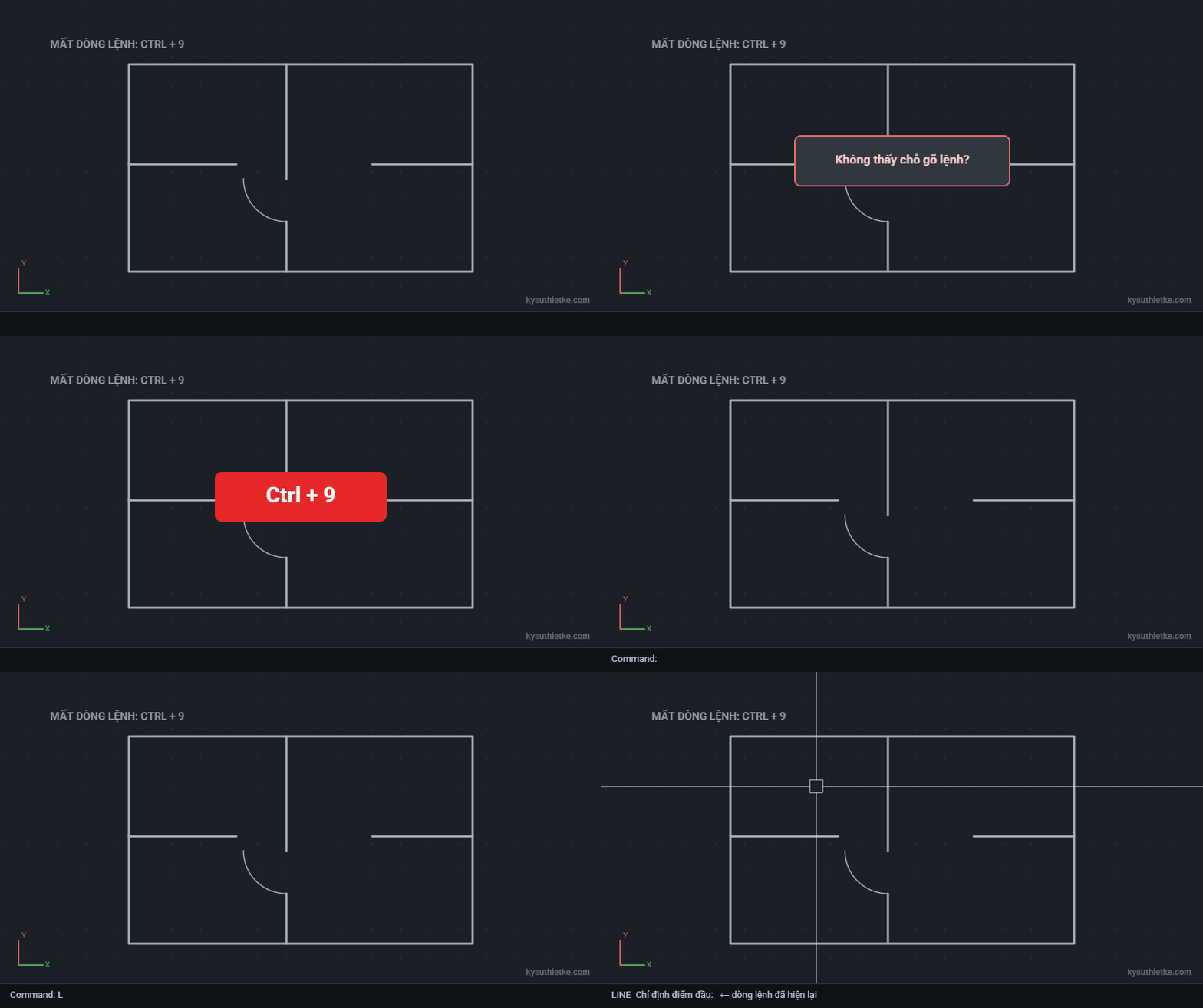
Thanh Command bị mờ, chữ nhỏ? Bấm vào biểu tượng cờ lê ở đầu thanh để chỉnh độ trong suốt và số dòng hiển thị.
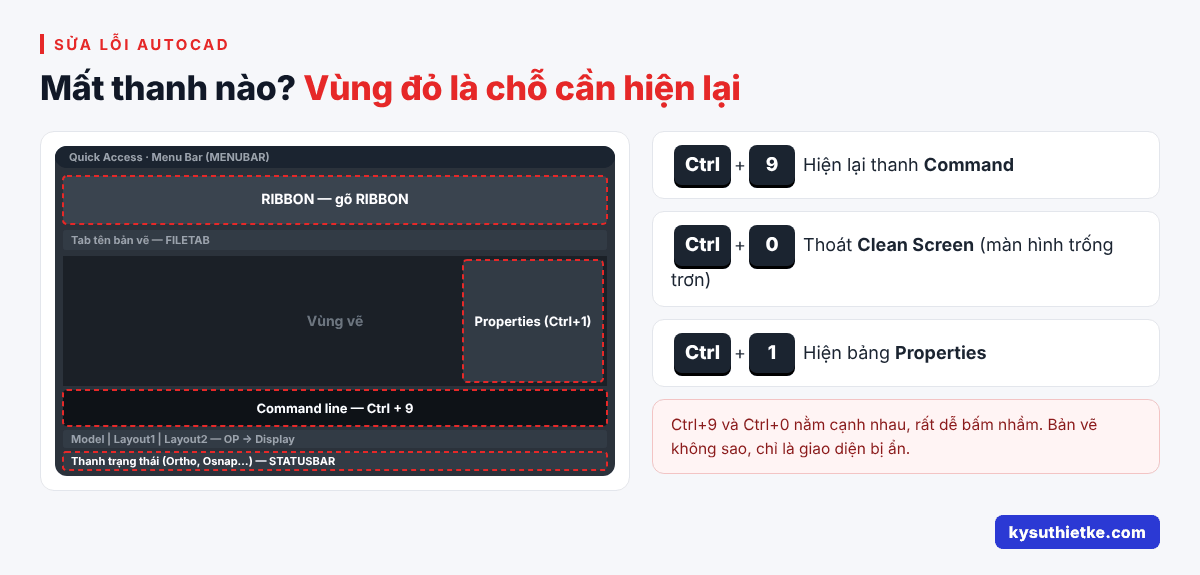
Màn hình chỉ còn vùng vẽ: Ctrl + 0
Ctrl + 0 là chế độ Clean Screen, ẩn hết Ribbon và thanh công cụ để có vùng vẽ rộng. Lỡ bấm thì màn hình trống trơn. Bấm Ctrl + 0 một lần nữa để trở lại.
Mất Ribbon: lệnh RIBBON
Gõ RIBBON rồi Enter để hiện lại. Nếu Ribbon chỉ hiện tên tab mà không có nút, bấm vào mũi tên nhỏ cạnh tab cuối cùng để chuyển chế độ thu gọn, hoặc nháy đúp vào tên tab.
Muốn tắt Ribbon thì dùng lệnh RIBBONCLOSE.
Mất menu File, Edit, View: lệnh MENUBAR
Các bản AutoCAD mới mặc định ẩn thanh menu chữ. Gõ MENUBAR, nhập 1 để hiện, 0 để ẩn. Hoặc bấm vào mũi tên nhỏ trên thanh Quick Access (góc trên trái), chọn Show Menu Bar.
Đưa giao diện về mặc định
Nếu giao diện bị xáo trộn nhiều, đổi lại không gian làm việc:
- Bấm vào biểu tượng bánh răng Workspace Switching ở thanh trạng thái phía dưới.
- Chọn Drafting & Annotation (giao diện 2D mặc định).
Nếu vẫn không được, có thể đưa toàn bộ cài đặt AutoCAD về mặc định bằng công cụ Reset Settings to Default trong menu Start của Windows (thư mục AutoCAD). Lưu ý cách này xóa các tùy chỉnh riêng, nên sao lưu cài đặt trước.
Mẹo tránh lỡ tay
- Ctrl + 9 và Ctrl + 0 nằm cạnh nhau, rất dễ bấm nhầm khi gõ Ctrl + phím số.
- Sau khi sắp xếp giao diện ưng ý, lưu thành Workspace riêng (Save Current As) để lần sau chọn lại một lần là xong.
Xem thêm trên Kỹ Sư Thiết Kế
Hi vọng bài viết giúp bạn khôi phục giao diện AutoCAD nhanh chóng. Cảm ơn bạn đã ghé thăm Kỹ Sư Thiết Kế!