AutoCAD miễn phí cho sinh viên là chương trình chính thức của Autodesk: sinh viên và giảng viên được dùng AutoCAD cùng nhiều phần mềm khác (Revit, Civil 3D, Inventor, 3ds Max…) miễn phí trong 1 năm, gia hạn hằng năm nếu vẫn còn đi học. Không cần crack, không lo virus, luôn được cập nhật bản mới nhất.
Bài này hướng dẫn từng bước đăng ký tài khoản Autodesk Education, chuẩn bị giấy tờ xác minh, tải và kích hoạt AutoCAD bản giáo dục, kèm những lỗi hay gặp khi xác minh.
Mục Lục Bài Viết
Ai được dùng AutoCAD bản giáo dục miễn phí?
Theo Autodesk, người đủ điều kiện là học sinh, sinh viên, giảng viên đang học hoặc làm việc tại một cơ sở giáo dục hợp lệ (trường trung học, cao đẳng, đại học…) và đủ độ tuổi tối thiểu theo quy định. Sinh viên các trường kỹ thuật, xây dựng, kiến trúc, cơ khí tại Việt Nam đều thuộc diện này.
- Thời hạn: 1 năm kể từ khi được duyệt.
- Gia hạn: hằng năm, miễn là bạn vẫn đủ điều kiện (vẫn đang học).
- Phạm vi sử dụng: chỉ cho mục đích học tập, giảng dạy. Không dùng cho dự án thương mại, nhận vẽ thuê hay làm hồ sơ cho công ty.
Chuẩn bị giấy tờ xác minh sinh viên
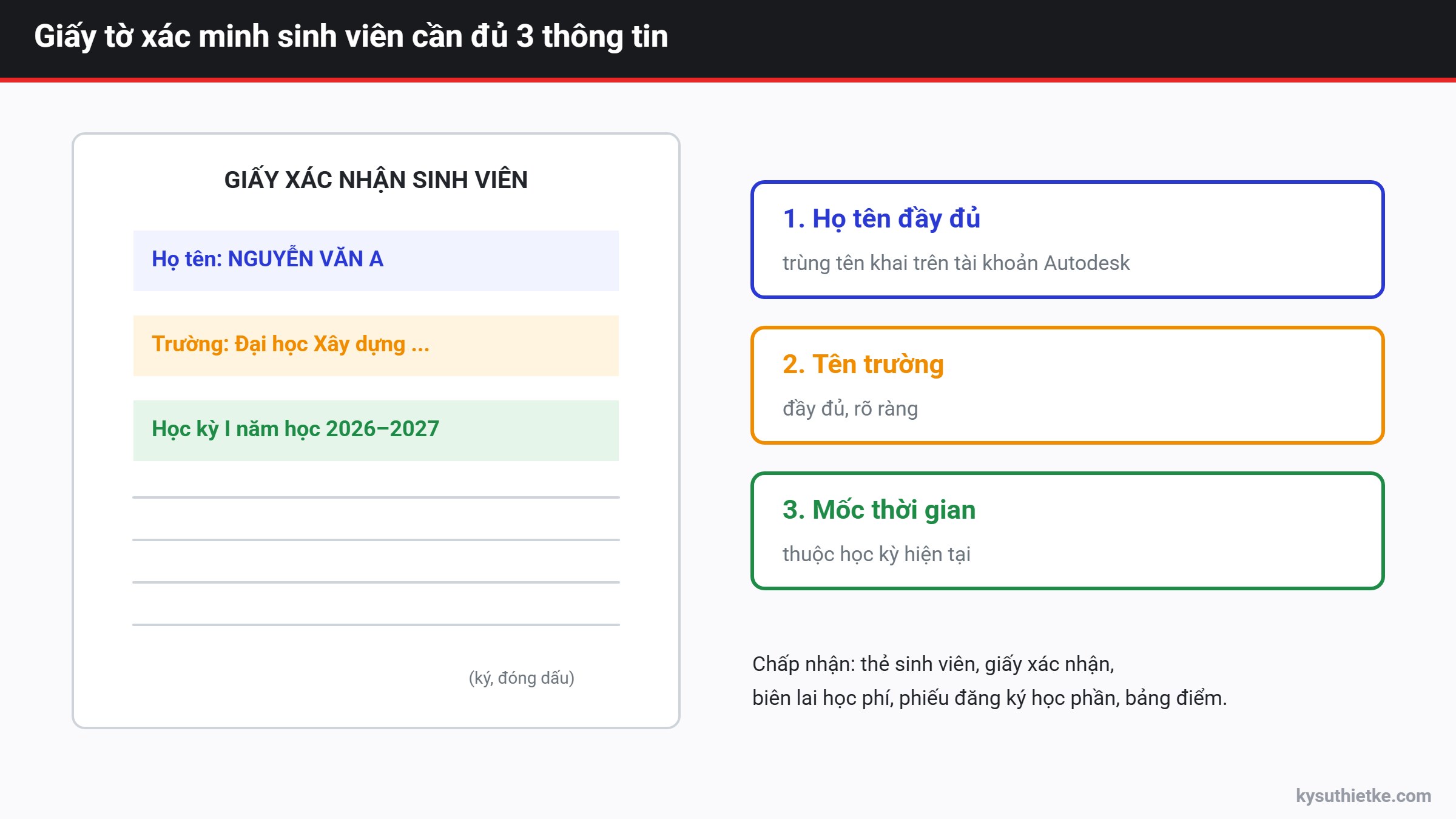
Autodesk yêu cầu tài liệu thể hiện đủ 3 thông tin:
- Họ tên đầy đủ, trùng với tên bạn khai khi đăng ký.
- Tên đầy đủ của trường.
- Một mốc thời gian nằm trong học kỳ hiện tại.
Các loại giấy tờ được chấp nhận: thẻ sinh viên, giấy xác nhận sinh viên của trường, biên lai học phí, phiếu đăng ký học phần, bảng điểm. Autodesk có sẵn mẫu thư xác nhận để nhờ phòng đào tạo ký nếu thẻ sinh viên không có ngày tháng.
Mẹo: thẻ sinh viên nhiều trường không ghi năm học. Khi đó nên dùng biên lai học phí kỳ này hoặc giấy xác nhận sinh viên có ngày ký gần nhất. Chụp rõ nét, đủ 4 góc, không bị lóa.
Các bước đăng ký AutoCAD miễn phí cho sinh viên
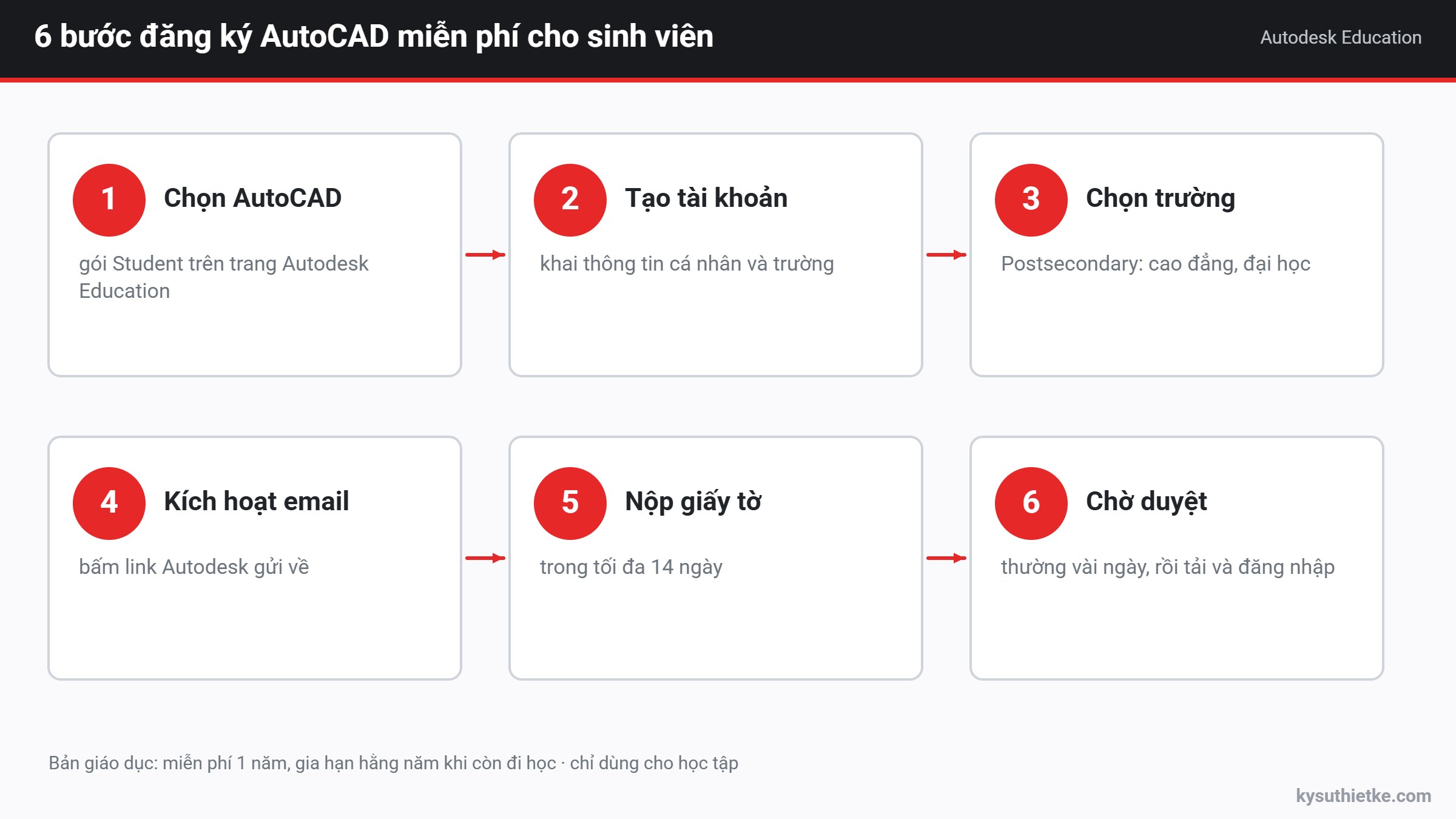
- Vào trang Autodesk Education, chọn sản phẩm AutoCAD và chọn gói dành cho sinh viên (Student).
- Tạo tài khoản Autodesk (hoặc đăng nhập nếu đã có). Điền thông tin cá nhân và thông tin trường. Ở mục cấp học, chọn Postsecondary cho cao đẳng, đại học; Secondary cho cấp phổ thông.
- Chọn tên trường trong danh sách. Nếu không thấy trường, nhập thủ công. Trường mới thêm có thể mất từ 7 ngày trở lên để Autodesk xác thực.
- Mở email và bấm link kích hoạt tài khoản Autodesk gửi về.
- Tải lên giấy tờ xác minh. Bạn có tối đa 14 ngày để nộp tài liệu phù hợp.
- Chờ duyệt, thường vài ngày. Khi được duyệt, bạn nhận email xác nhận.
Tải và kích hoạt AutoCAD bản giáo dục
- Đăng nhập trang Education Community của Autodesk, vào mục Get Products.
- Chọn AutoCAD, chọn phiên bản, hệ điều hành và ngôn ngữ, bấm Install để tải bộ cài.
- Chạy bộ cài, chờ cài xong (cần máy Windows 64-bit, xem cấu hình trong bài AutoCAD 2026).
- Mở AutoCAD, chọn Sign in và đăng nhập đúng tài khoản Autodesk vừa được duyệt. Phần mềm tự nhận license giáo dục.
Bản AutoCAD giáo dục đã bao gồm các bộ công cụ chuyên ngành (toolsets) như Architecture, Mechanical, Electrical, nên sinh viên cơ khí, điện cũng dùng được luôn mà không cần tải phần mềm riêng.
Lưu ý quan trọng khi dùng bản giáo dục
- Không dùng cho công việc thương mại. Bản vẽ làm bằng bản giáo dục chỉ dùng để học. Khi đi làm, công ty cần mua license thương mại.
- Nhớ gia hạn đúng hạn. Gần hết 1 năm, Autodesk sẽ yêu cầu xác minh lại. Chuẩn bị sẵn giấy tờ của học kỳ mới.
- Một tài khoản cho một người. Không chia sẻ tài khoản giáo dục cho bạn bè dùng chung.
Lỗi thường gặp khi xác minh sinh viên
- Bị từ chối vì tên không khớp: tên khai trên tài khoản phải giống tên trên giấy tờ. Nên khai đúng thứ tự họ tên như trên thẻ.
- Giấy tờ không có ngày tháng: bổ sung biên lai học phí hoặc giấy xác nhận có ngày của học kỳ hiện tại.
- Không tìm thấy trường: nhập tên trường đầy đủ và chờ Autodesk xác thực trường.
- Quá 14 ngày chưa nộp giấy tờ: phải bắt đầu lại quy trình xác minh.
Câu hỏi thường gặp
Bản AutoCAD sinh viên có khác bản thương mại không?
Tính năng gần như giống bản đầy đủ. Khác biệt chính nằm ở giấy phép: chỉ được dùng để học và giảng dạy.
Đã tốt nghiệp thì sao?
Khi hết hạn mà không còn đủ điều kiện gia hạn, bạn không dùng tiếp bản giáo dục được. Lúc đó có thể dùng thử bản thương mại hoặc mua gói phù hợp.
Có cài trên nhiều máy được không?
Bản giáo dục là license cá nhân gắn với tài khoản. Bạn đăng nhập tài khoản của mình trên máy đang dùng để học.
Xem thêm trên Kỹ Sư Thiết Kế
- Lệnh tắt AutoCAD: bảng tổng hợp đầy đủ
- Download AutoCAD 2026: tính năng mới và yêu cầu hệ thống
- Tổng hợp Lisp AutoCAD miễn phí
Hi vọng bài viết giúp bạn đăng ký AutoCAD miễn phí cho sinh viên thành công. Cảm ơn bạn đã ghé thăm Kỹ Sư Thiết Kế!