
Lisp đánh số thứ tự tự động trong AutoCAD (NumInc – Incremental Numbering Suite) giúp bạn đánh số hàng loạt đối tượng trong bản vẽ chỉ bằng thao tác click chuột: số cọc trên mặt bằng, số thứ tự thép, số hiệu cột dầm, số phòng, số thiết bị… Thay vì gõ tay từng Text rồi sửa số, lisp sẽ tự động tăng số sau mỗi lần đặt — bản vẽ có hàng trăm vị trí cần đánh số cũng chỉ mất vài phút.
Đây là một trong những lisp đánh số mạnh và được dùng nhiều nhất hiện nay, chạy tốt trên các phiên bản AutoCAD thông dụng. Bản mới nhất là 4.2.
Mục Lục Bài Viết
Lisp NumInc làm được những gì?
Điểm mạnh của NumInc so với các lisp đánh số đơn giản khác là mức độ tùy biến rất cao:
– Đánh số bằng Text, MText hoặc Block có thuộc tính, tùy bạn chọn.
– Hỗ trợ dãy số, dãy chữ (A, B, C…) hoặc kết hợp chữ – số, bước nhảy tùy ý, cho phép số thập phân và số 0 đứng trước (01, 02, 03…).
– Tự động vẽ khung bao quanh số: hình tròn, chữ nhật, oval hoặc đa giác — rất hợp để đánh số hiệu cấu kiện, số trục.
– Chế độ preview động: nhìn thấy số ngay tại con trỏ trước khi đặt xuống.
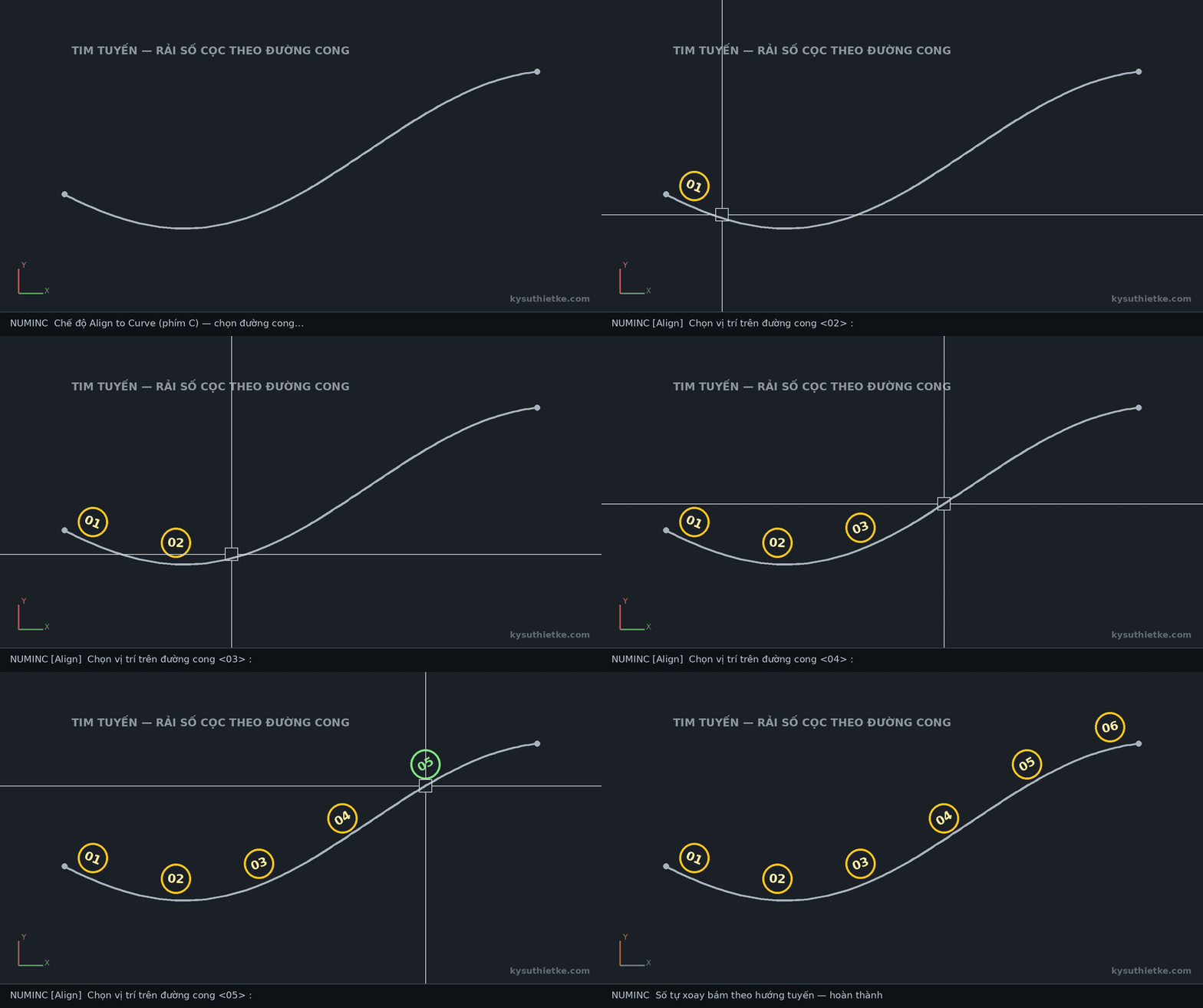
– Đặt số bám theo đường cong (polyline, spline) — tiện khi rải số cọc theo tim tuyến.
– Tạo array tự động tăng số và lưu lại cấu hình để dùng cho lần sau.
Download Lisp đánh số thứ tự AutoCAD (NumInc)
Bạn tải Lisp NumInc tại đây.
Lưu ý: lisp chạy trên AutoCAD bản đầy đủ (không hỗ trợ AutoCAD LT và AutoCAD for Mac).
Cách cài đặt Lisp vào AutoCAD
Cách load lisp giống mọi lisp khác:
Bước 1: Gõ lệnh AP (Appload) → chọn file lisp vừa tải về → bấm Load.
Bước 2: Muốn lisp tự load mỗi lần mở AutoCAD, thêm file vào mục Startup Suite (biểu tượng chiếc cặp) trong hộp thoại Appload.
Bước 3: Gõ lệnh NumInc để chạy.
Hướng dẫn sử dụng Lisp NumInc
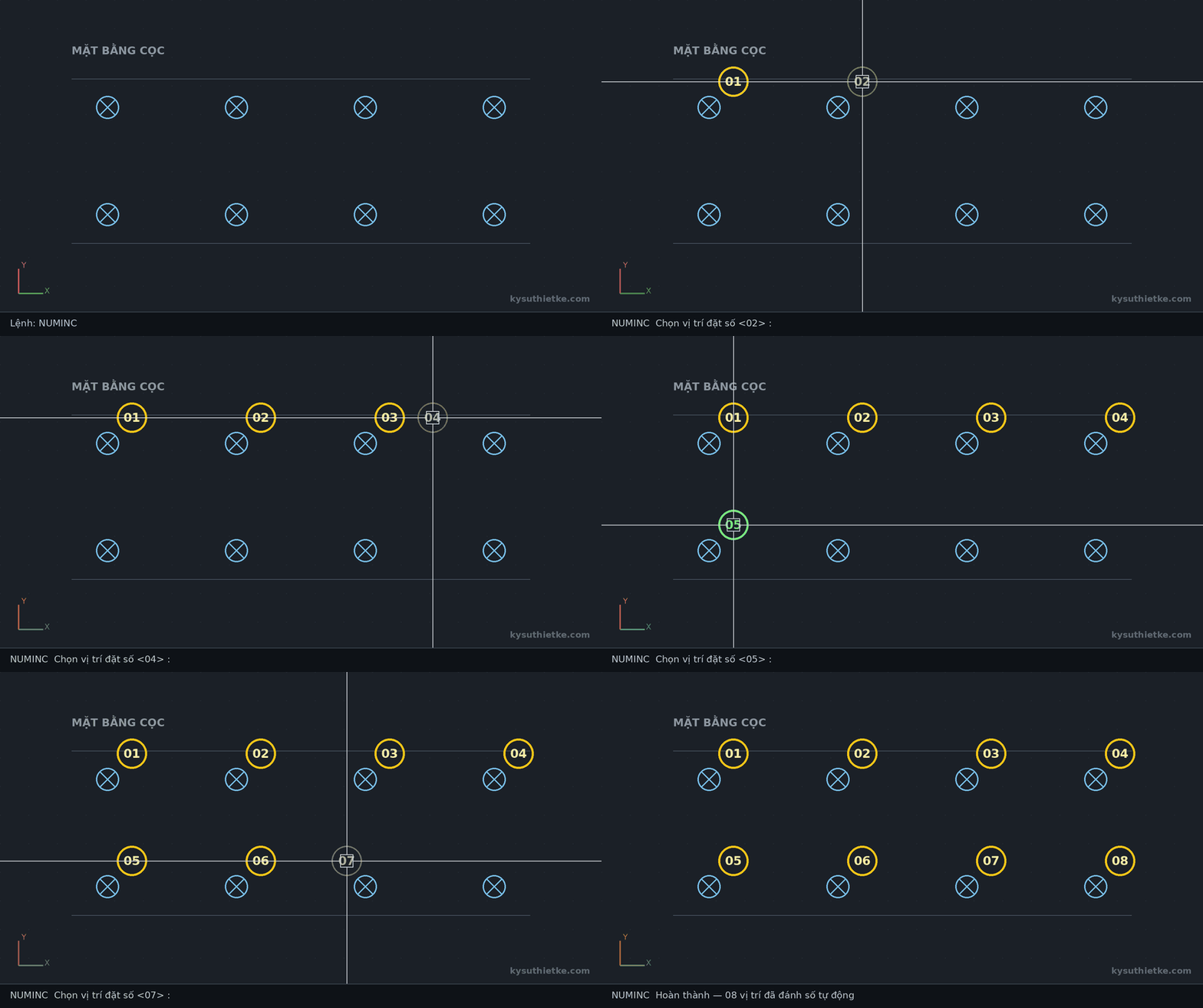
Sau khi gõ lệnh NumInc, hộp thoại cài đặt hiện ra: bạn chọn kiểu đối tượng (Text/MText/Block), nhập giá trị bắt đầu, bước nhảy, chọn khung bao nếu cần, rồi bấm OK và click vào các vị trí cần đánh số. Số sẽ tự tăng sau mỗi lần click:
Trong lúc đặt số, có thể dùng nhanh các phím sau ngay tại dòng lệnh:
– Enter / Space: kết thúc lệnh.
– < / >: xoay số; Tab: xoay nhanh 90°.
– C: đặt số bám theo đường cong.
– T: bật/tắt bộ đếm; I: tăng số thủ công.
– R: thay thế Text/số có sẵn trong bản vẽ bằng số mới.
Chế độ bám đường cong đặc biệt hữu ích khi rải số cọc, số cột km theo tim tuyến — số tự xoay theo hướng tuyến:
Xem thêm
– Lisp Break up Circle & Arc Free – Chia hình tròn hoặc đường cong thành nhiều phần
– Lisp Layer Statistics Free – Thống kê danh sách tất cả Layer sử dụng
– Lisp Create New Layer Free – Tạo nhanh Layer tăng tốc độ AutoCAD
Hi vọng lisp đánh số thứ tự tự động này sẽ giúp bạn xử lý bản vẽ nhanh hơn. Cảm ơn bạn đã ghé thăm Kỹ Sư Thiết Kế!