
Lisp copy đối tượng sang nhiều layout trong AutoCAD (Copy to Layouts) copy nhanh một nhóm đối tượng từ layout đang mở sang các layout khác, giữ nguyên vị trí và mọi thuộc tính.
Dấu “Đã duyệt”, ghi chú chung, logo, bảng ký hiệu… cần có trên hàng chục layout. Copy – paste to original coordinates từng tab rất mất công. Lisp có 2 lệnh: chọn layout đích, hoặc đổ thẳng sang tất cả.
Mục Lục Bài Viết
Lisp Copy to Layouts làm được những gì?
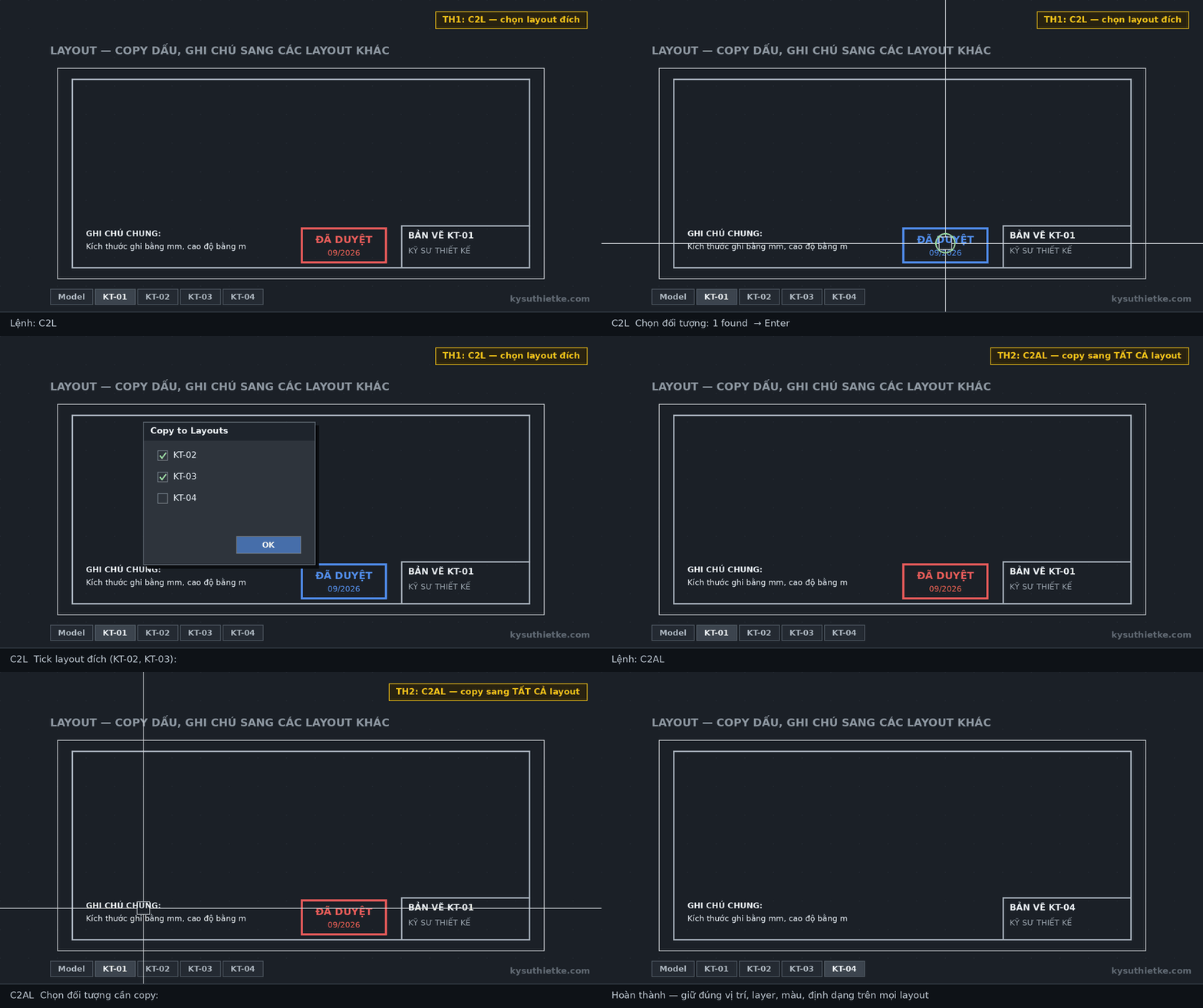
– C2L: chọn đối tượng, rồi tick layout đích trong hộp thoại.
– C2AL: copy thẳng sang tất cả layout (trừ layout hiện tại), không hỏi.
– Đối tượng giữ đúng vị trí trên các layout.
– Copy theo kiểu sao chép sâu nên giữ nguyên mọi thông tin: layer, màu, attribute, định dạng…
Download Lisp copy đối tượng sang nhiều layout AutoCAD (Copy to Layouts)
Bạn tải Lisp Copy to Layouts tại đây.
Lưu ý: Chạy trên AutoCAD bản đầy đủ và AutoCAD LT (không hỗ trợ AutoCAD for Mac).
Cách cài đặt Lisp vào AutoCAD
Bước 1: Gõ lệnh AP (Appload) → chọn file lisp vừa tải về → bấm Load.
Bước 2: Muốn lisp tự nạp mỗi lần mở AutoCAD, thêm file vào mục Startup Suite trong hộp thoại Appload.
Bước 3: Gõ lệnh C2L hoặc C2AL để chạy.
Hướng dẫn sử dụng Lisp Copy to Layouts
Mở layout có đối tượng mẫu → gõ C2L → chọn đối tượng → tick các layout cần copy → OK. Muốn copy sang tất cả thì dùng C2AL.
Xem thêm
– Lisp chép đối tượng sang layout trong AutoCAD
– Lisp tạo đường bao viewport trong AutoCAD
– Lisp khóa đối tượng trong AutoCAD
– Tổng hợp tất cả Lisp AutoCAD hay và hữu ích nhất
Hi vọng lisp copy đối tượng sang nhiều layout này sẽ giúp bạn làm việc trên AutoCAD nhanh hơn. Cảm ơn bạn đã ghé thăm Kỹ Sư Thiết Kế!