
Lisp căn thẳng hàng text trong AutoCAD (Dynamic Text Alignment) căn nhiều dòng chữ về thẳng hàng và rải đều khoảng cách, thao tác trực tiếp trên màn hình với bản xem trước chạy theo con trỏ.
Ghi chú, tên trục, ký hiệu vẽ tay lâu ngày thì mỗi cái một cao độ, nhìn bản vẽ rất lộn xộn. Lệnh này gom hết về một hàng, chỉnh luôn khoảng cách và kiểu căn mà không phải mở Properties lần nào.
Mục Lục Bài Viết
Lisp Dynamic Text Alignment làm được những gì?
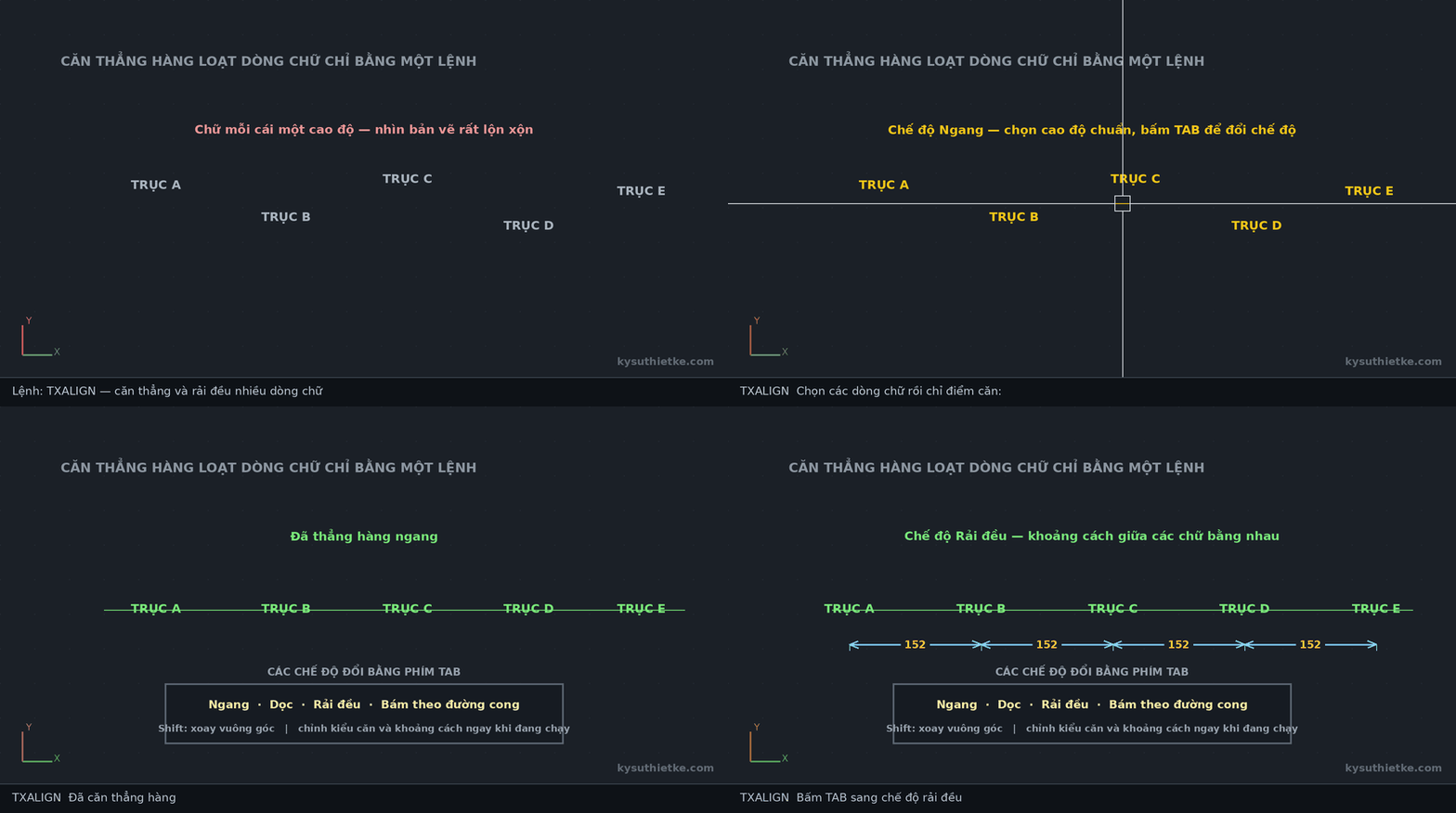
– Ba chế độ chính: căn ngang cho nhiều dòng, căn dọc cho một cột, và rải đều khoảng cách giữa các chữ.
– Bấm TAB để chuyển qua lại giữa các chế độ ngay trong lúc lệnh đang chạy.
– Xoay chữ theo góc chỉ định, giữ Shift để xoay vuông góc.
– Đổi kiểu căn (justification) của chữ ngay khi đang thao tác.
– Nhập khoảng cách chính xác giữa các chữ ở chế độ ngang và dọc.
– Căn chữ bám theo đường cong: spline, cung, polyline, đường tròn…
– Ở chế độ bám đường cong còn đảo được thứ tự, chỉnh khoảng lệch, chỉnh giãn cách và cho chữ xoay theo hướng đường.
Download Lisp căn thẳng hàng text AutoCAD (Dynamic Text Alignment)
Bạn tải Lisp Dynamic Text Alignment tại đây.
Lưu ý: Chạy trên AutoCAD bản đầy đủ và AutoCAD LT (không hỗ trợ AutoCAD for Mac).
Cách cài đặt Lisp vào AutoCAD
Bước 1: Gõ lệnh AP (Appload) → chọn file lisp vừa tải về → bấm Load.
Bước 2: Muốn lisp tự nạp mỗi lần mở AutoCAD, thêm file vào mục Startup Suite trong hộp thoại Appload.
Bước 3: Gõ lệnh TXALIGN để chạy.
Hướng dẫn sử dụng Lisp Dynamic Text Alignment
Gõ TXALIGN → chọn các dòng chữ cần căn → chỉ điểm căn hoặc chọn một chữ làm chuẩn → bấm TAB để đổi chế độ, chỉnh xong thì bấm chuột chốt:
Xem thêm
– Lisp tìm và thay chữ hàng loạt trong AutoCAD
– Lisp đếm số lượng text trong AutoCAD
– Lisp quản lý và xuất nhập tọa độ điểm trong AutoCAD
– Tổng hợp tất cả Lisp AutoCAD hay và hữu ích nhất
Hi vọng lisp căn thẳng hàng text này sẽ giúp bạn làm việc trên AutoCAD nhanh hơn. Cảm ơn bạn đã ghé thăm Kỹ Sư Thiết Kế!