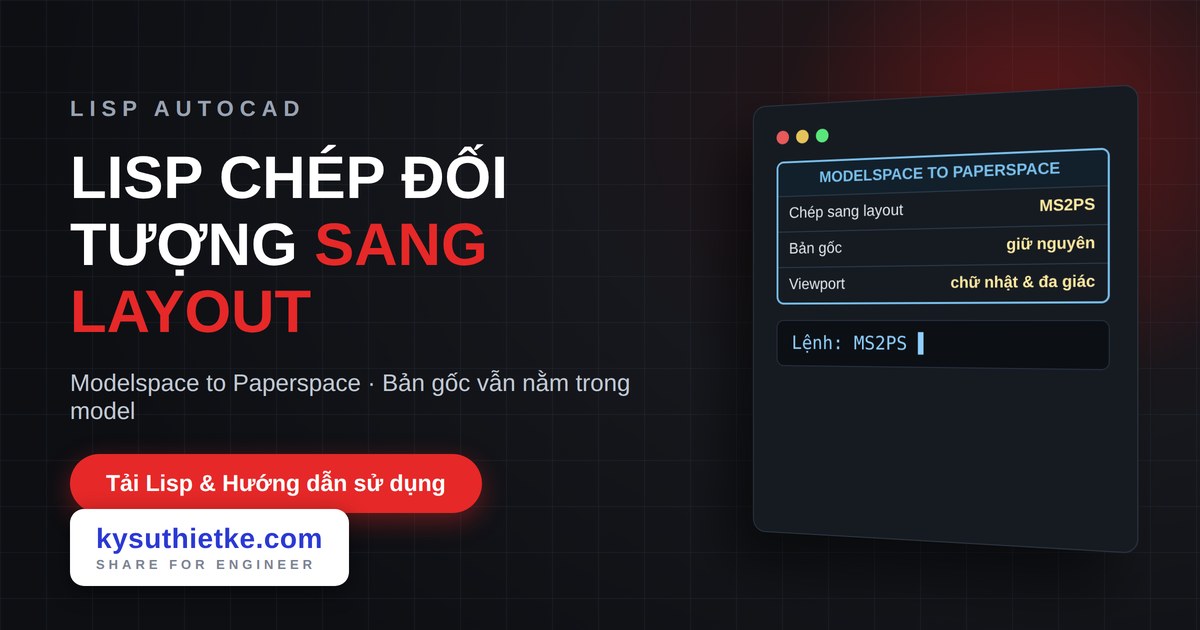
Lisp chép đối tượng sang layout trong AutoCAD (Modelspace to Paperspace) tạo một bản sao của đối tượng trong model space sang layout đang mở, tính toán sao cho vị trí và tỷ lệ nhìn thấy giống hệt như khi nhìn qua viewport.
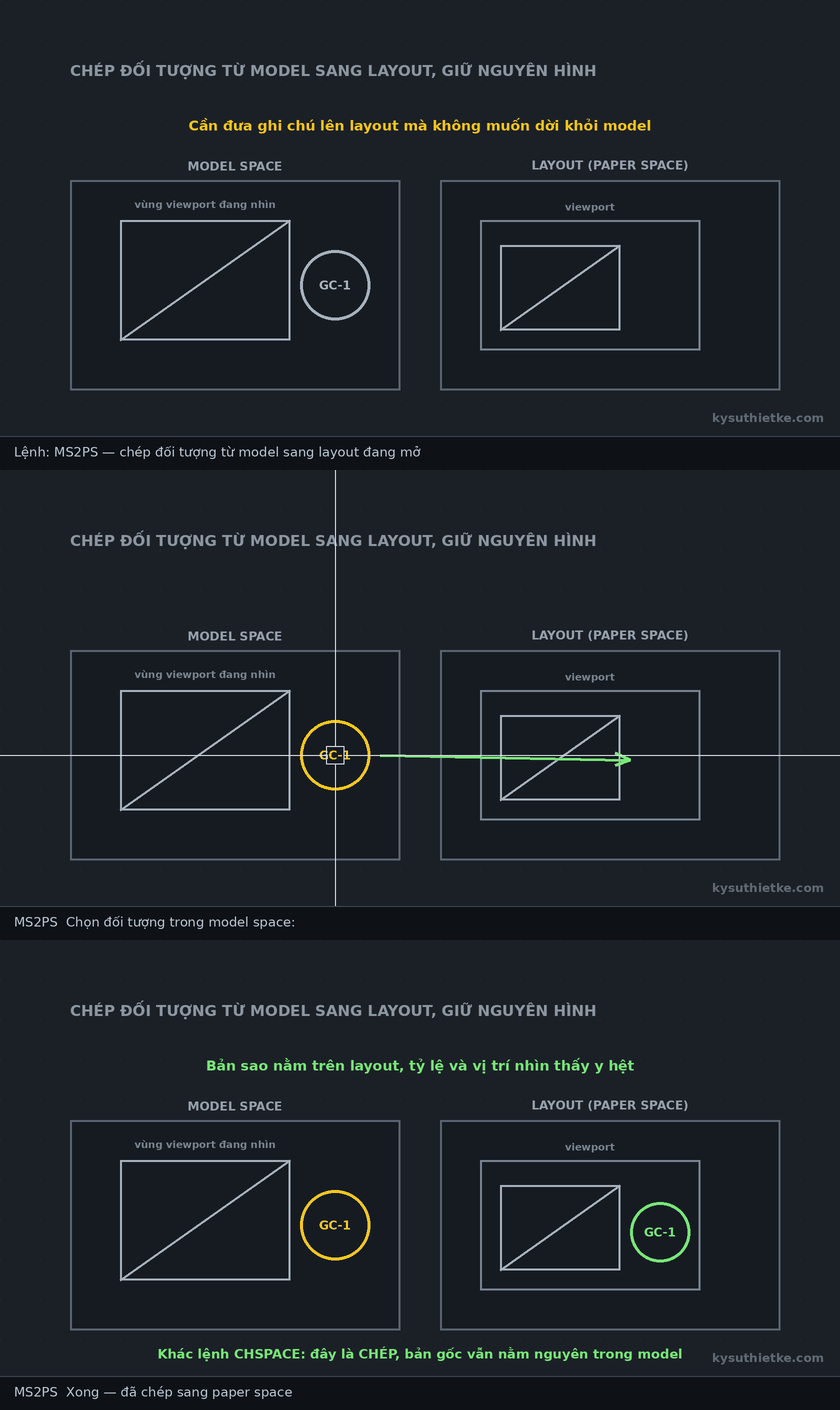
Lệnh CHSPACE sẵn có của AutoCAD là chuyển — đối tượng rời khỏi model. Còn ở đây là chép: bản gốc vẫn nằm nguyên trong model, bản sao nằm trên layout để bạn ghi chú, đóng khung, thêm ký hiệu in ấn mà không động vào bản vẽ gốc.
Mục Lục Bài Viết
Lisp Modelspace to Paperspace làm được những gì?
– Chép đối tượng từ model sang paper space, khác lệnh CHSPACE là chuyển hẳn.
– Tự tính phép biến đổi để vị trí và tỷ lệ nhìn thấy giữ nguyên như qua viewport.
– Chạy được với cả viewport chữ nhật và viewport đa giác.
– Hoạt động đúng trong mọi UCS, mọi góc nhìn, kể cả đối tượng dựng trong mặt phẳng nghiêng.
Lưu ý: Lệnh chỉ dùng được khi bạn đang ở một layout và có viewport đang hoạt động, không chạy trong model space.
Download Lisp chép đối tượng sang layout AutoCAD (Modelspace to Paperspace)
Bạn tải Lisp Modelspace to Paperspace tại đây.
Lưu ý: Chạy trên AutoCAD bản đầy đủ và AutoCAD LT (không hỗ trợ AutoCAD for Mac).
Cách cài đặt Lisp vào AutoCAD
Bước 1: Gõ lệnh AP (Appload) → chọn file lisp vừa tải về → bấm Load.
Bước 2: Muốn lisp tự nạp mỗi lần mở AutoCAD, thêm file vào mục Startup Suite trong hộp thoại Appload.
Bước 3: Gõ lệnh MS2PS để chạy.
Hướng dẫn sử dụng Lisp Modelspace to Paperspace
Mở layout cần chép sang, bấm đúp vào viewport để kích hoạt → gõ MS2PS → chọn đối tượng trong model space → Enter:
Xem thêm
– Lisp đồng bộ định dạng attribute trong AutoCAD
– Lisp đếm số lượng text trong AutoCAD
– Lisp xuất số liệu polyline trong AutoCAD
– Tổng hợp tất cả Lisp AutoCAD hay và hữu ích nhất
Hi vọng lisp chép đối tượng sang layout này sẽ giúp bạn làm việc trên AutoCAD nhanh hơn. Cảm ơn bạn đã ghé thăm Kỹ Sư Thiết Kế!